Envisioneer易美迅迩

官方演示与教程

精选官方高频主题,本地封面;已镜像的卡片主链直达 B 站,点开即可看。

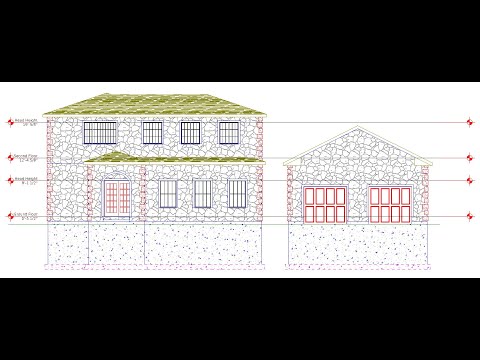
墙框架面板图教程封面

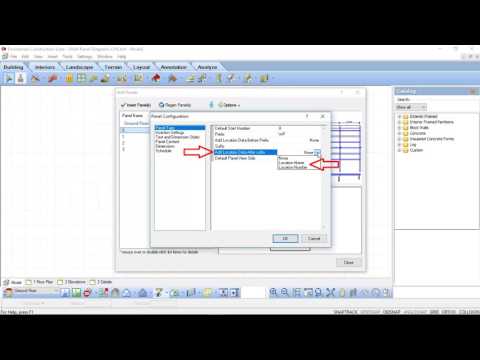
墙板图给班组看懂

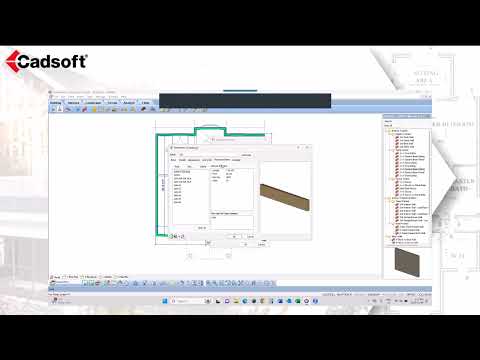
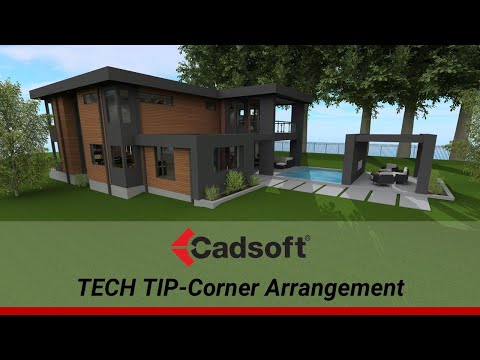
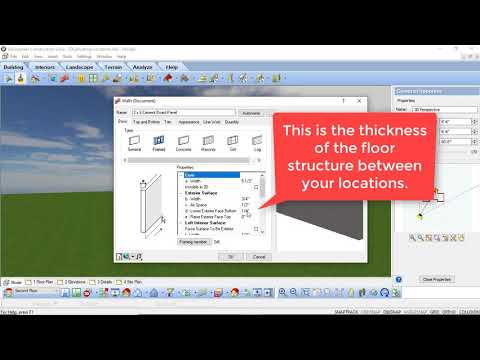
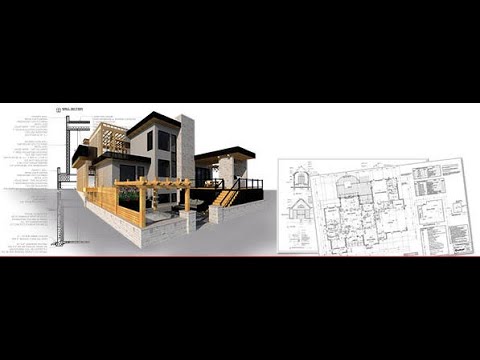
Construction Suite 墙框架面板图:从模型标出构件与切割长度,方便班组按板施工。中国装配式/墙板厂可据此评估 Suite,工艺接口须顾问确认。完整卡见墙框架面板图;优先观看B 站中文配音(外网原片需翻墙)。对照施工全案,或致电 010-86468090 / 预约试用。

入门

从零建一套住宅模型、把 PDF 平面变成可编辑墙体——适合首次评估 Envisioneer 的团队。可同步对照试用选型与学习中心安装授权步骤。

快速入门:建一套住宅模型全流程 封面
快速入门 官方页面

快速入门:建一套住宅模型全流程

官方快速入门指南 引导你从空白项目走到一套可用的住宅模型:墙体、楼层、屋顶与基础视图。没有单一「全流程」视频 ID 时,以官方页面 + 频道合集为准…

  • 建议先浏览 快速入门,再按本页「建墙 / 屋顶 / 相机」短视频补强…
中国对照:设计工作室新人上手、改建团队验证「一周内能否出方案+简单施工图」时,优先电话约本地演示,英文视频作补充。
PDF 描摹建墙 封面
PDF 描摹 建墙 B站已镜像 中文配音

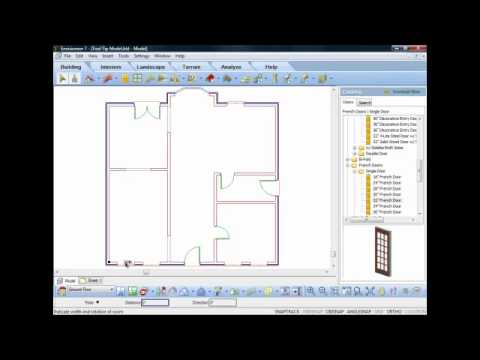
PDF 描摹建墙

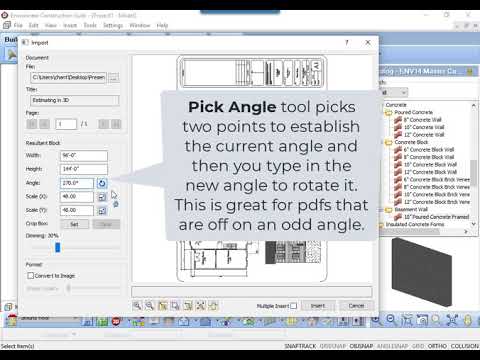
按基线(Baseline)沿 PDF 平面描摹生成墙体,把既有平面图快速变成三维墙系统。改建与翻新项目里,这是从纸质/扫描图进入 BIM 的高频路径。本卡主链已指向 B 站中文配音版(云扬),无需翻墙;英音+字幕版作次要入口。

  • 掌握描摹比例、对齐与墙类型切换后,可显著缩短「读图—重画」时间,并为后续屋顶、门窗与清单打底。
中国对照:老房改造、二手图纸数字化、轻钢木翻新报价前的底模建立,顾问可现场带练。优先观看 B 站中文配音,再预约本地中文演示。
导入 PDF 描摹 封面
PDF 导入 描摹底图

导入 PDF 描摹

先把 PDF 导入为描摹底图,再进入建墙与构件布置。与「按基线建墙」配套:一个解决「图怎么进软件」,一个解决「怎么沿图长墙」。

  • 注意比例校准与图层可见性;国内常见扫描件清晰度不一,演示中可请顾问按你的样例 PDF 走一遍。
中国对照:业主只给 PDF/扫描平面时,这是试用评估必看能力之一。

建模与屋顶

坡屋顶、老虎窗、平屋顶与改造主题——别墅与改建交付里最容易卡关的几何问题。深度交付可对照Pro 专业版与建造必备。

复杂坡屋顶与工作平面 封面
坡屋顶 B站已镜像 中文配音

复杂坡屋顶与工作平面

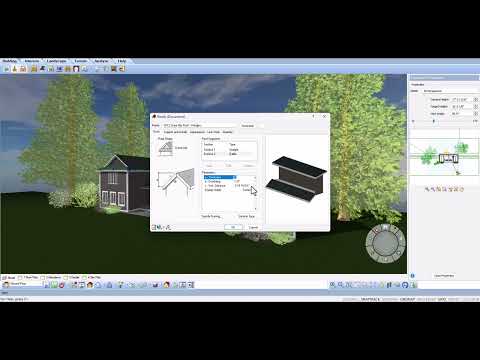
用工作平面在倾斜面上布置与切割几何,处理多坡、高低跨与异形屋顶交接。比「只会自动四面坡」更接近真实定制住宅。本卡主链已指向 B 站中文配音版(云扬),无需翻墙;英音+字幕版作次要入口。

  • 建议结合你的典型别墅屋顶截面一起看演示,确认国内习惯的檐口、出檐与屋架表达能否对上。
中国对照:别墅定制与轻钢屋面深化前,用本主题验证「复杂坡屋顶是否可在一模型内改完」。优先观看 B 站中文配音,再预约本地中文演示。
老虎窗 封面
老虎窗

老虎窗

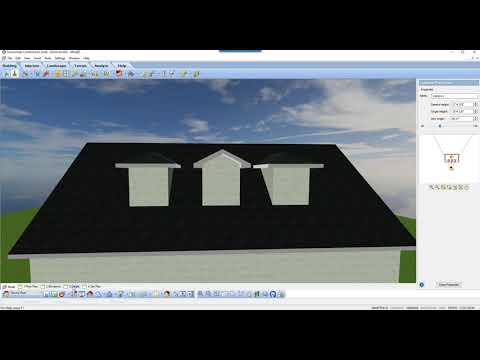
在坡屋顶上插入、定位与调整老虎窗,使立面开口与室内净高同时成立。改造加层与欧式别墅立面里非常常见。

  • 关注洞口与屋面开洞、侧墙与屋脊线关系;出图前用三维确认雨水与造型冲突。
中国对照:阁楼改建、别墅立面造型提案时可作对客讲解素材。
平屋顶 封面
平屋顶

平屋顶

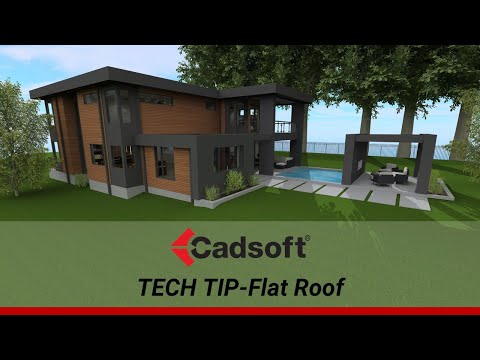
平屋顶建模与排水相关坡度设置要点,适合现代风别墅、加建与部分商业配套住宅。与坡屋顶工具链互补。

  • 评估时请确认你需要的女儿墙、天沟与设备基座是否在试用版流程里可表达清楚。
中国对照:平改坡/平屋顶加建项目,可与顾问确认国内常见节点表达方式。
改造设计 封面
改造 官方教程主题

改造设计

学习中心 中的改造/改建相关教程主题集合:既有建筑数字化、拆除与新建并存、阶段化展示等。当前无单独锁定的官方短视频 ID,故链到官方教程列表页…

  • 中国改建业务占比高,建议试用时带一个真实小改项目让顾问对照演示;场景说明见行业场景。
中国对照:旧改、局部加建、室内外同步改——优先本地中文演示,英文主题页作大纲。

表现与 VR

相机、360 全景与渲染——把模型变成对客可感知的方案,缩短「看平面想象空间」的沟通成本。成片灵感可浏览效果图库;个人方案表现可对照Personal 个人版。
3D 相机 封面
3D 相机 漫游 B站已镜像 中文配音

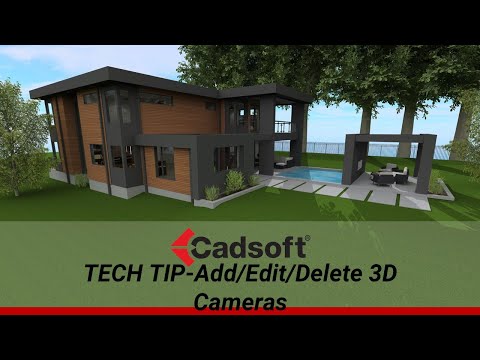
3D 相机

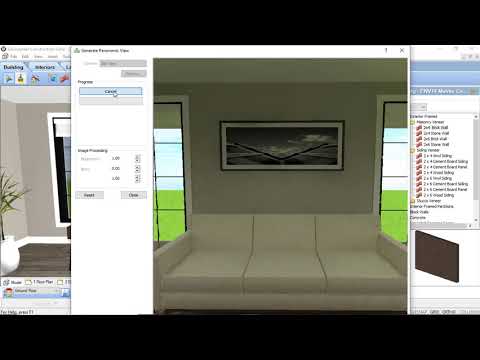
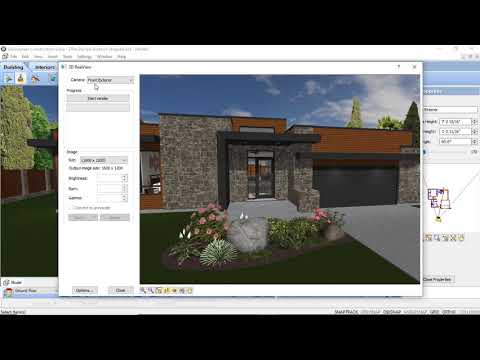
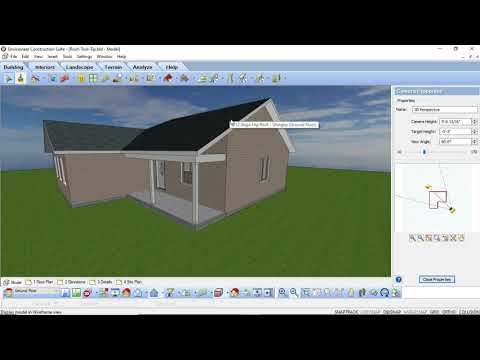
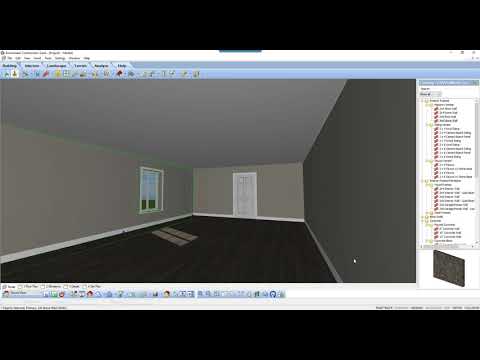
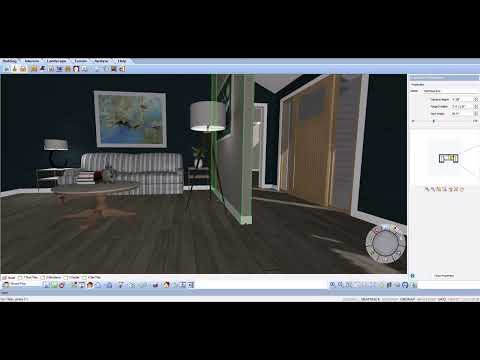
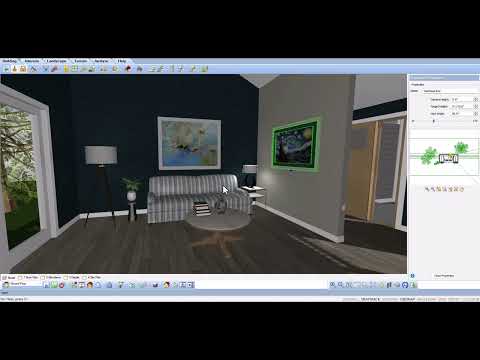
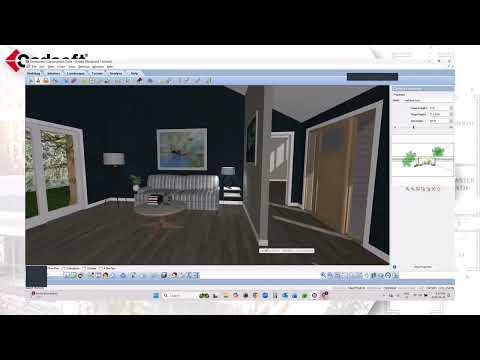
设置与保存三维相机视角,用于室内外漫游截图、对客演示镜头与渲染取景。好的相机工作流能让「同一模型」同时服务设计决策与销售提案。本卡主链已指向 B 站中文配音版(云扬),无需翻墙;英音+字幕版作次要入口。

  • 可与 Personal / Pro 的表现能力对照;需要正式施工图时再看版本对比中的 Pro 及以上。
中国对照:设计工作室提案、售楼处/工地临建参观前的预演视角。
360 全景分享 封面
360 全景 分享

360 全景分享

从模型生成可分享的 360 全景,让业主用手机远程看空间,而不必安装客户端。适合异地沟通与快速确认布局。

  • 注意分享链接访问环境;国内客户若无法打开外链,可由顾问改用会议投屏或导出图片包。
中国对照:异地业主确认户型/装修方案时,全景比单纯平面图更直观;落地方式请电话确认。
渲染提示 封面
渲染 出图提示

渲染提示

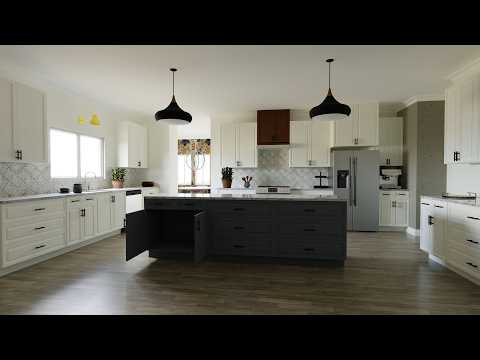
真实感渲染参数与出图提示:材质、光照与输出设置直接影响提案质感。目标是「够卖方案」而不是无限制片级耗时。

  • 结合核心卖点中的营销可视化主题,评估是否需要从 Personal 表现力起步。
中国对照:别墅定制与软装提案团队,可把渲染工作流纳入试用评分表。

算量与导出

装配变量、报表、墙板图、视觉估料与材料清单——模型驱动出量的基础;亦可对照保存相机视图、平滑三维漫游、自定义门窗、日光与阴影等演示主题。深度能力见Building Essentials / Construction Suite,并对照视觉估料与价格。英文原片国内常打不开,优先电话本地演示。
材料装配 封面
材料装配

材料装配

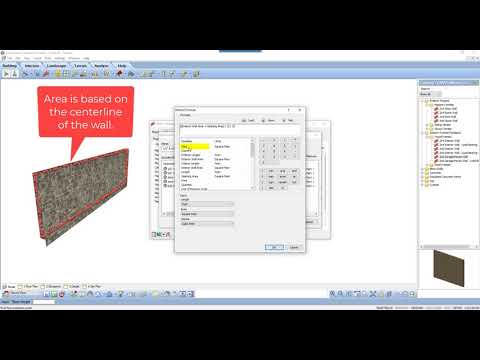
用装配变量驱动墙体/构造的材料组合,使同类构件在模型与清单中保持一致。变更构造厚度或面层时,减少手工改清单。

  • 估料与建材门店团队应重点评估:变量是否覆盖你们常用的轻钢/木结构与装修面层组合。可结合视觉估料页一起看。
中国对照:建材商、轻钢木工厂报价前,请顾问用你们的一堵墙标准构造做一次装配演示。
报表模板 封面
报表

报表模板

定制报表模板,从模型输出材料与工程相关表格,服务内部审图、采购与对客报价附件。模板一次配好可复用到多项目。

  • 国内表格习惯(字段名、单位、分组)可能与北美默认不同,实施阶段通常需要本地化调整——可在选型时提出。
中国对照:需要稳定出 BOM/切割/报价附件时,对照版本对比与价格评估更高版本;全流程见施工全案与/products/construction/。
墙框架面板图 封面
墙板图 B站已镜像 中文配音

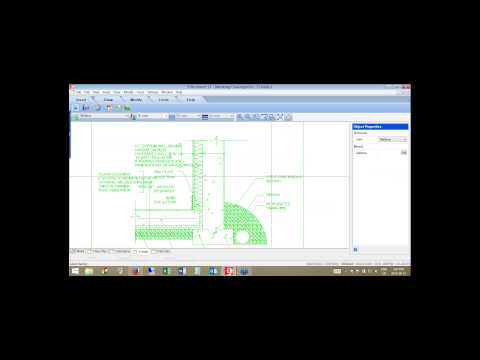
墙框架面板图

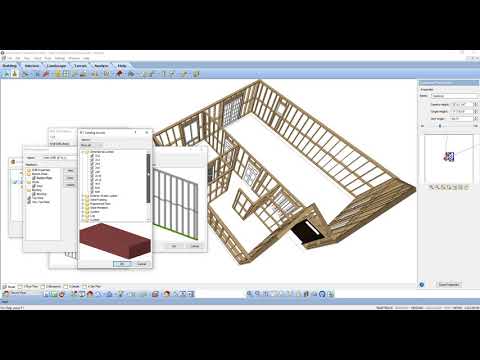
官方短片演示如何在 Envisioneer Construction Suite 生成墙框架面板图:按墙输出构件布置与切割相关信息…本卡主链已指向 B 站中文配音版(云扬),无需翻墙;英音+字幕版作次要入口。

  • 从模型派生墙板图,减少「另开 CAD 重画面板」的往返。
  • 对照施工全案与核心卖点,判断是否覆盖你们的墙板出图习惯。
中国对照:工艺接口与板编号习惯须顾问个案确认。优先观看 B 站中文配音;可对照施工全案、墙板图说明,致电 010-86468090 或走试用选型。
视觉估料 封面
视觉估料 B站已镜像 中文配音

视觉估料

官方讲解如何用 PDF/DWG 或既有模型做视觉估料:描摹墙体同时汇总面层、框架乃至涂料等材料,开口插入后纳入清单并带开口周边框架。本卡主链已指向 B 站中文配音版(云扬),无需翻墙;英音+字幕版作次要入口。

  • 估料与 3D 模型同源,减少「表里两套数」。
  • 可调公式与损耗,导出材料报告服务报价/采购附件。
中国对照:建材商与建造团队评估 Building Essentials / Suite 前,优先观看 B 站中文配音,再请顾问用你们的样图走一遍。对照视觉估料与建造必备…
墙体属性与材料清单 封面
墙体属性

墙体属性与材料清单

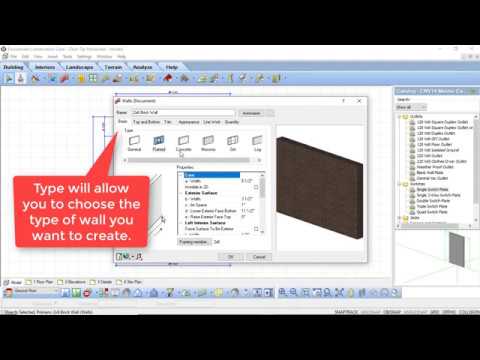
官方教程说明墙目录项的属性:构造类型、组件叠层、承重/能源选项,以及 Quantity 如何决定该墙在材料清单中的呈现与装配物料。

  • 一堵墙的「购物清单」来自组件与 Assemblies,而不是事后另开表格硬填。
  • 适合选型时核对:你们的标准墙构造能否配进目录与清单。
中国对照:轻钢/木结构与装修面层组合请带标准节点让顾问对照。链建造必备、视觉估料;致电 010-86468090 或试用选型。
三维材料估料与报价 封面
三维估料

三维材料估料与报价

Cadsoft 官方直播录像:PDF 描摹、三维墙体一次纳入多层材料、可定制产品与装配、坡屋面面积、按长度选木料…

  • 适合一次看清「设计→估料→报价附件」链路,评估是否升建造必备/施工全案。
  • 海外 POS/结构链仅作能力参考,中国落地接口个案确认。
中国对照:看完要点后对四档与参考价,正式档位以顾问/合同为准。对照版本对比、价格、施工全案;电话 010-86468090 / 试用。
屋架构件表 封面
屋架表

屋架构件表

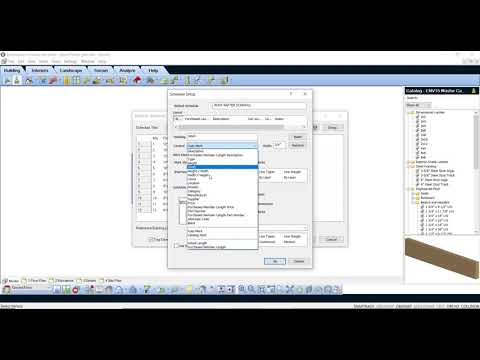
官方教程:屋顶框架插入后,将构件转为独立 Member,再用 Member Schedule 生成与施工图配套的屋架/椽条表,并在模型上标出对应标记。

  • Convert Framing to Members → Member Schedule:切割长度、数量等列可定制。
  • 适合木屋/轻钢评估「框架计划图 + 表」是否能进施工图包。
中国对照:表头字段与国内习惯编号须顾问个案确认。对照施工全案、建造必备;致电 010-86468090 或试用选型。
山墙爬梯框架 封面
山墙爬梯

山墙爬梯框架

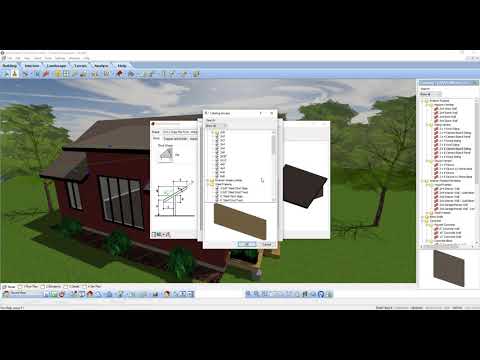
官方讲解在坡屋顶属性里 Specify Framing:开启 Gable Ladder、选定板材、间距与 Usage/Phase,使山墙端爬梯构件进入材料清单的正确分组。

  • Display Framing 核对椽条/脊板/封檐后,再补山墙爬梯,避免漏项。
  • Usage/Phase 决定清单标签——选型时请带你们的屋架节点问顾问。
中国对照:轻钢/木结构山墙节点习惯不同,请顾问用样图对照。链建造必备、施工全案;电话 010-86468090 / 试用。
墙框架填充设置 封面
墙填充

墙框架填充设置

官方 ToolTip:Infill Configuration 决定立柱/上下弦板材、间距、干涉处理与端柱规则;库内含木结构与钢结构填充方案。深度定制通常在 Building…

  • 按楼层 Location Framing Options 统一规则,亦可 Framing Mode 单墙覆盖。
  • 填充配置影响显示框架与工程量——评估 BOM 前必看。
中国对照:木/钢填充与国内墙体体系差异大,请带标准墙构造让顾问配目录。对照建造必备、视觉估料;致电 010-86468090 或试用选型。
楼面开口周边框架 封面
楼面开口

楼面开口周边框架

官方演示在结构楼板上 Cut Opening 后,如何加长/加倍过梁、补齐开口两侧托梁,并关闭「更新时重生构件」以免手工框架被冲掉。

  • 楼梯井、设备洞等开口的周边框架可直接在模型里改,服务施工图与清单。
  • 编辑后注意 Regenerate 选项,避免后续改形丢手工构件。
中国对照:开口加固习惯与规范须顾问个案确认。对照施工全案、核心卖点;电话 010-86468090 / 试用。
墙体顶底标高设置 封面
墙顶底

墙体顶底标高设置

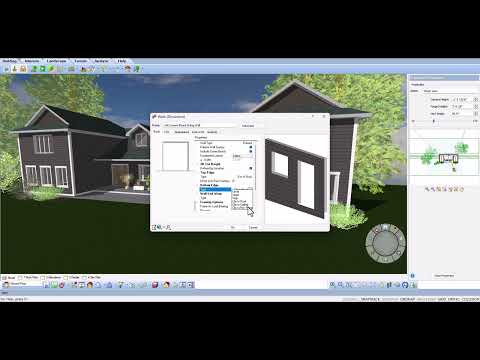
官方教程:在墙属性 Basic 里把顶边/底边从 Level 改为 Step 或 Slope,控制阶梯基础墙底与楼梯下斜墙顶,并用握把识别起终点。

  • 底边 Step:起终点高度 + Maximum Step Distance,适配当地台阶规范。
  • 顶边 Slope:起终点高度,可把内墙压到楼梯下方。
中国对照:阶梯基础与斜墙节点须顾问按样图确认。对照建造必备、施工全案;致电 010-86468090 或试用选型。
山墙端墙做法 封面
山墙端墙

山墙端墙做法

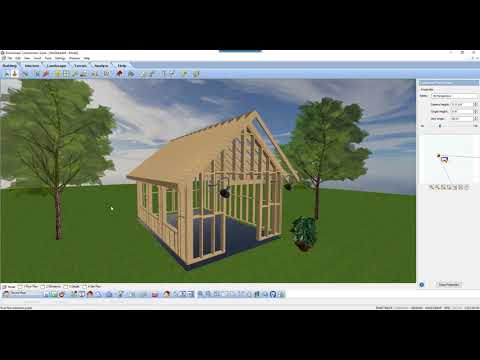
官方讲解山墙端三种构造:墙 Auto Extend 气球框架、屋顶 Display Gable=Surface(桁架表面)、或 Display Gable=Wall 单独建山墙…

  • Roof Shape 改 Gable 后,再用 Display Gable 决定三角形区域如何填充。
  • 评估木屋/轻钢时,可对照你们是气球墙、山墙桁架还是独立山墙框架。
中国对照:山墙端节点与桁架习惯不同,请带样图问顾问。链建造必备、施工全案;电话 010-86468090 / 试用。
结构楼面系统 封面
结构楼面

结构楼面系统

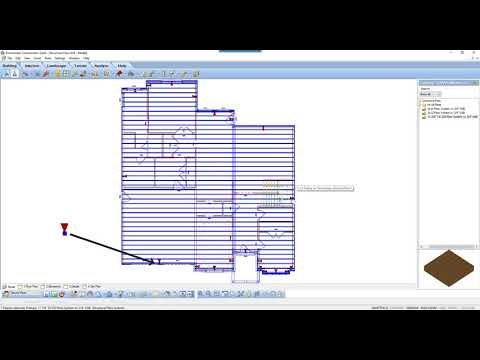
官方演示 Insert>Structural Floor by Perimeter:一次插入托梁/覆面板/垫板/边梁系统;可单根拉伸、插承重线、移动框架基点…

  • Regenerate components when updated:改边界是否重生自动构件——手工加件不受此勾选重建。
  • Joist Direction/Spacing、Usage/Phase 影响显示与工程量分组。
中国对照:楼面体系与国内木/钢楼盖习惯差异大,请顾问用样图配目录。对照建造必备、视觉估料;致电 010-86468090 或试用选型。
坡顶/单坡天花 封面
坡顶天花

坡顶/单坡天花

官方教程用 Cathedral 选项把按房间插入的天花转为坡顶或单坡:调裙边宽度、山墙端形(Gable/Straight)与 rise/run 坡度。

  • 坡顶:两侧边改 Gable 或 90° 竖直面,决定山墙端露墙还是天花材料。
  • 单坡:一边缘 Gable,对侧设 Slope Type 与 Slope Value(如 3 in 12)。
中国对照:别墅坡顶天花对客表现强,节点与墙顶衔接请顾问确认。对照Pro 专业版、核心卖点;电话 010-86468090 / 试用。
桩/墩基础做法 封面
桩墩基础

桩/墩基础做法

官方教程:在 楼层位置 把基础层墙高与一层楼面标高调好后,插入木柱与圆柱独立基础,用 Array 排成桩墩,再加裙边结构楼面、梁与一层墙。

  • 适合不平场地或抬高楼面的桩/墩(stump)基础评估;裙边 Rim/Band 可定制。
  • Terrain Auto-cut 可关,让地形从结构下方穿过。
中国对照:桩墩尺寸、基础规范与木/钢柱选型须顾问按样图确认。对照建造必备、施工全案;致电 010-86468090 或试用选型。
楼梯插入与属性 封面
楼梯

楼梯插入与属性

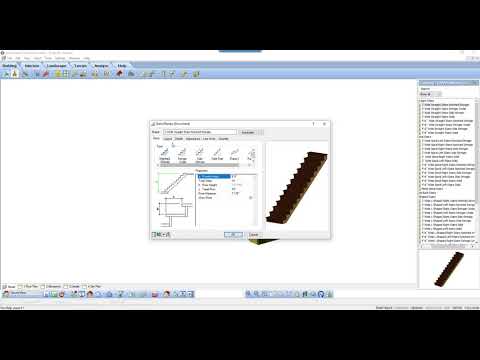
官方演示 Insert>Stairs/Ramps:选直跑/转弯等样式,用 Overall Height 与 Riser Maximum 约束踏步…

  • 踏步高不可手填,由总高与步数自动计算;开敞踏步可关 Show Riser。
  • Preset 可切半径楼梯;Details 可改斜梁、踏板与切断线外观。
中国对照:踏步高、净宽与扶手规范因地而异,请带当地要求问顾问。链建造必备、核心卖点;电话 010-86468090 / 试用。
楼梯楼面开洞 封面
楼梯开洞

楼梯楼面开洞

官方讲解:默认自动楼面不能开洞,需删后改用 Floor by Room;对可编辑楼面或结构楼面系统右键 Cut Opening,按楼梯轮廓挖洞。

  • 结构楼面须选中整个 Structural Floor System(红箭头),再开洞以联动托梁。
  • 开口边可有握把微调;后续周边框架见「楼面开口周边框架」卡。
中国对照:楼梯井尺寸与结构加固须顾问个案确认。对照施工全案、核心卖点;电话 010-86468090 / 试用。
室内立面出图 封面
室内立面

室内立面出图

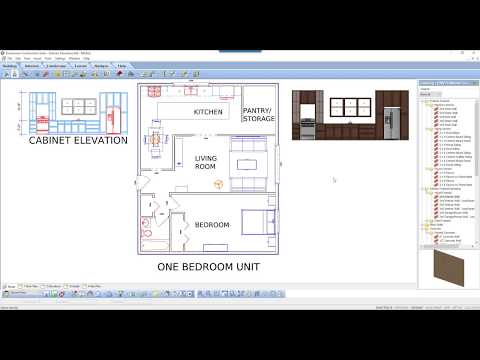
官方教程:对厨房等室内区域建剖面,再用 SmartView 插入到 Worksheet——渲染轮廓给客户看面材,矢量 Drawing 加尺寸/文字给施工图柜体立面。
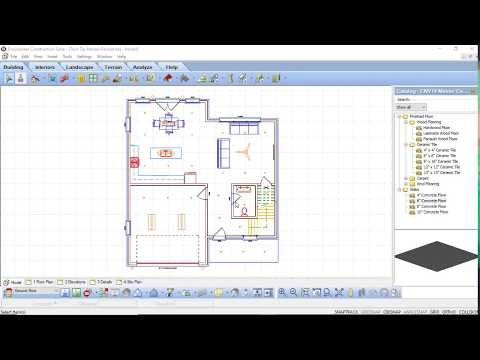
  • View Filter 可关天花/楼面/墙体、仅留窗户与柜体,突出立面主体。
  • 同一剖面可出两套视图:对客渲染 + 可标注矢量立面。
中国对照:柜体立面标注习惯与图层可按办公室标准改。对照Pro 专业版、效果图库;致电 010-86468090 或试用选型。
导入场地数据 封面
场地地形

导入场地数据

官方演示 Insert>Terrain>Import Site Data:从测绘点文件导入 TIN 网格,选格式/分隔符/单位,设 Grade Level,并可裁剪导入范围。

  • 适合别墅/坡地项目用实测点快速建地形,再对照桩墩/挡墙等基础做法。
  • 预览窗可核对宽高与 Max/Min Z;单位选错可退回重选。
中国对照:坐标系、高程基准与测绘格式请带样文件问顾问。链建造必备、施工全案;电话 010-86468090 / 试用。
天沟分水屋顶 封面
分水屋顶

天沟分水屋顶

官方讲解:在平行山墙屋顶之间用 Surfaces 建 cricket,先量 Fascia Distance,再用辅助线与锁定坡度对齐檐口与屋脊,并镜像另一侧。

  • 服务排水/排雪需要的屋面分水脊,减少「平行山墙积水」几何难题。
  • 可与坡屋顶、平屋顶教程对照,评估复杂屋面交付能力。
中国对照:国内排水节点与瓦屋面习惯须顾问个案确认。对照Pro 专业版、建造必备;电话 010-86468090 / 试用。
山墙门廊屋顶 封面
门廊屋顶

山墙门廊屋顶

官方教程:用辅助线定位门廊进深与宽度,对屋檐 Break 出握把后拉伸形成门廊覆盖,再把该端 Roof Shape 改为 Gable。

  • 不必另建整屋屋顶,适合入口门廊、雨棚式山墙延伸。
  • 可与老虎窗、平屋顶、坡顶天花卡一起评估别墅屋面交付。
中国对照:门廊挑出与山墙收头按项目规范确认。对照Pro 专业版、核心卖点;致电 010-86468090 或试用选型。
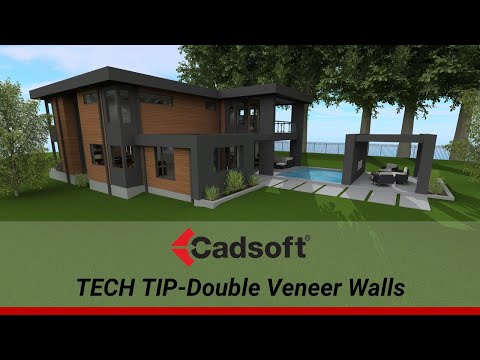
双层饰面墙 封面
双层饰面

双层饰面墙

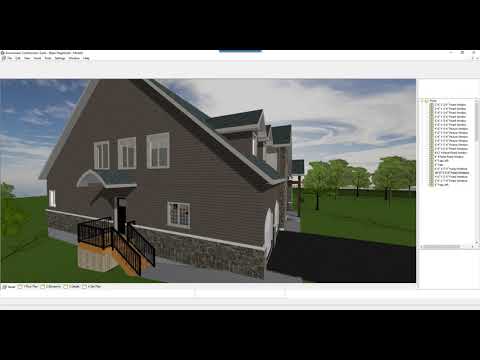
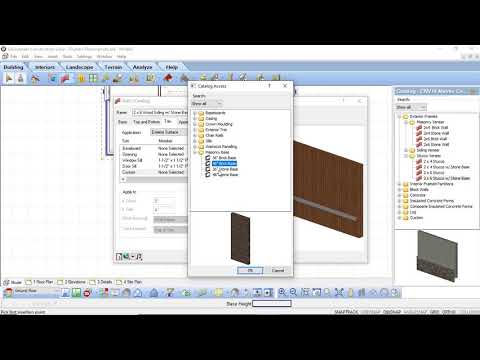
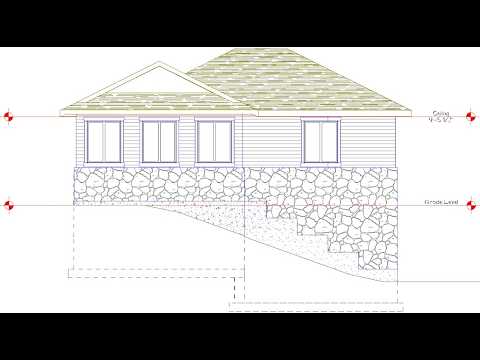
官方教程:用双层饰面做砖石/石材基座 + 外墙板或抹灰的组合立面,把半高交接控制在模型属性里,而不是后期手工贴图。

  • 适合别墅立面「下砖上板」或「下石上抹灰」常见做法,减少重复画墙。
  • 可与墙体属性、墙填充、山墙端墙卡一起评估外墙交付深度。
中国对照:饰面材料与半高节点按地方做法确认。对照建造必备、Pro 专业版;电话 010-86468090 / 试用。
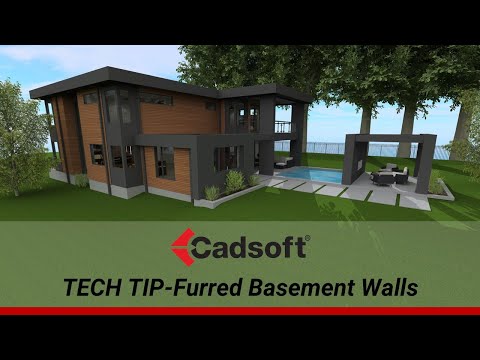
地下室衬墙 封面
地下室衬墙

地下室衬墙

官方讲解 furred basement walls:如何高效插入地下室衬墙,以及目录材料包含哪些层,方便后续估料与成品墙面。

  • 服务地下室居住化/成品墙面场景,把结构墙与内衬墙分开建模。
  • 可与桩墩基础、结构楼面、场地 TIN 卡对照评估坡地/半地下室交付。
中国对照:防潮、保温与内衬龙骨做法因项目而异,请带样问顾问。链建造必备、施工全案;电话 010-86468090 / 试用。
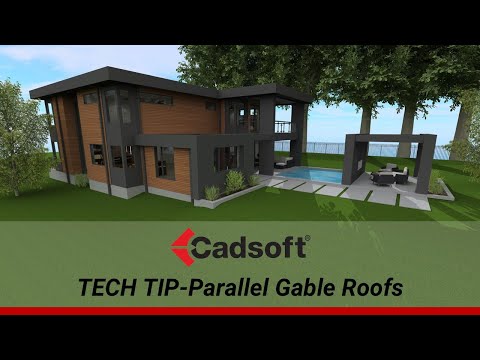
平行双坡屋顶 封面
平行双坡

平行双坡屋顶

官方演示并行双坡屋顶:Roof by Perimeter 规则如何减少 cricket,以及哪些设计仍需要分水坡面——与天沟分水屋顶卡互补。

  • 适合双坡并行、L 型或加建屋面几何,先搞清自动规则再手工补 cricket。
  • 可与坡屋顶、天沟分水、山墙门廊卡一起评估复杂屋面交付。
中国对照:瓦屋面排水与天沟节点须顾问个案确认。对照Pro 专业版、建造必备;致电 010-86468090 或试用选型。
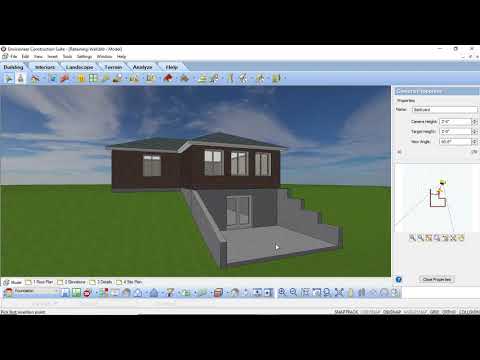
挡土墙 封面
挡土墙

挡土墙

官方教程:用墙体与地形工具做挡土墙,稳住坡地填挖交接,服务庭院台地、车位挡墙与半地下室周边。

  • 可与导入场地数据、桩墩基础、地下室衬墙卡联动,评估坡地项目闭环。
  • 模型里先定高差与墙顶标高,再对照施工详图与顾问确认。
中国对照:挡墙结构、排水与栏杆规范因地而异,须顾问确认。对照建造必备、施工全案;电话 010-86468090 / 试用。
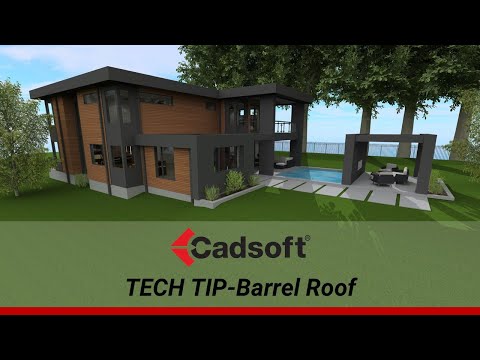
筒形屋顶 封面
筒形屋顶

筒形屋顶

官方教程:先做双坡山墙屋顶,再把左右边改为拱形(Arched),用半径、起止角与檐口高度做出筒仓/拱顶造型。

  • 适合车库、农用拱棚、特色入口等需要连续曲面的屋面评估。
  • 参数与悬挑、结构宽度联动;改完后用三维相机核对檐口与山墙交接。
中国对照:拱形屋面防水、保温与钢/木结构选型因地而异,须顾问确认。对照建造必备、施工全案;电话 010-86468090 / 试用。
匹配屋面坡度 封面
匹配屋面

匹配屋面坡度

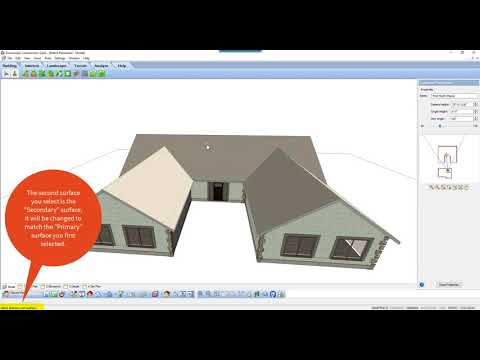
官方教程:Match Planes 一键把一侧屋面坡度对齐另一侧,适合墙顶标高不等却要共面、减少多余天沟的场景。

  • 三维或设计师视图更易点选屋面片;先选目标坡度面,再选要对齐的面。
  • 可与墙顶底标高、平行双坡、天沟分水屋顶卡联动,排查错层屋面。
中国对照:共面屋面对排水与瓦屋面排版影响大,落地前请顾问核对。对照建造必备、施工全案;电话 010-86468090 / 试用。
按曲面建屋顶 封面
曲面屋顶

按曲面建屋顶

官方教程:用 Surfaces 逐片建模屋面(如只估一侧受损瓦面),或把自动屋顶转曲面后拉 prow/异形门廊。

  • 先点低点(檐口)再点高点;锁定下点高度后输入坡度,上点自动算出。
  • Convert Roof to Surfaces 后可单独拉伸边角,突破自动屋顶对不齐边的限制。
中国对照:异形屋面节点与防水需顾问确认。对照建造必备、视觉估料;电话 010-86468090 / 试用。
天沟与落水管 封面
天沟落水

天沟与落水管

官方教程:按屋顶檐口高度插入天沟与落水管,完善立面排水点位与渲染细节,让方案更接近交付观感。

  • 先读屋顶属性里的檐口高度与悬挑,再定天沟底标高与落水管回退距离。
  • 可用卫浴夹具目录的檐沟段/转角,或构件目录可斜接的连续天沟;再装落水管。
中国对照:雨水斗、落水管管径与外墙出挑须符合当地做法,请顾问确认。对照建造必备、施工全案;电话 010-86468090 / 试用。
墙角饰面衔接 封面
墙角衔接

墙角饰面衔接

官方教程:当不同墙面层(如石材基座与水泥板立面)在转角相遇时,用 Modify System Intersections 调整优先级与对接类型,避免错误斜接。

  • 2D 平面选 Insert → Walls → Modify System Intersections;悬停墙角查看优先级编号(0 最高)。
  • 提高双饰面墙优先级,并将连接从默认 Mitre 改为 Butt,让石材跑到垂直墙边。
中国对照:外墙砖石基座与板材/涂料立面交接常见;现场抹角/收口做法请顾问确认。对照建造必备、施工全案;电话 010-86468090 / 试用。
联窗单元 封面
联窗

联窗单元

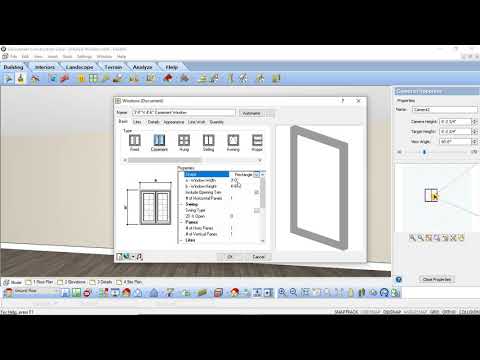
官方教程:在窗目录属性中配置水平分格数,或用左右侧亮窗选项组合「中间固定 + 两侧开启」的联窗单元,匹配厂家定制窗型。

  • 等分联窗:改 # of Horizontal Panels,Window Width 为整组总宽。
  • 不等分组合:分格保持 1,勾选 Display Left/Right Sidelite,再在 Lites 页定制侧扇。
中国对照:断桥铝/塑钢联窗规格因厂而异,导入前请用你们常用洞口尺寸试一次。对照建造必备、Pro 专业版;电话 010-86468090 / 试用。
自定义门 封面
自定义门

自定义门

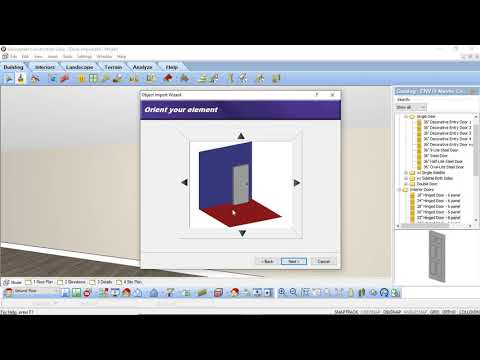
官方教程:当目录没有目标门型时,用 Import Object Wizard 导入 .skp / .dwg / .ifc 门模型,设置插入高度与框偏移,并可保存到目录复用。

  • File → Import → Object Wizard,元素类型选 Doors;优先带分层/分色的 3D 块与对应 2D 平面。
  • 可调 Z 轴插入高度、Frame Offset;属性里可开关贴墙线脚与细节偏移。
中国对照:定制入户门/防火门几何需确认五金与开启方向;导入后请顾问校核墙厚与洞口。对照建造必备、施工全案;电话 010-86468090 / 试用。
隅石与转角板 封面
隅石转角

隅石与转角板

官方教程:用 Insert → Detailing → Corner Details 在墙角插入隅石或转角板,调整基高与跨层高度,并可装配计入材料清单。

  • 石材墙可选 staggered stucco quoin;板材墙可选 6"/3" 转角板,内外角均可点选安装。
  • 属性可改 Base Height 与整体高度(跨两层);Quantity/Assembly 可按线性尺或定尺板计入。
中国对照:真石漆隅石、PVC/铝板转角收口需对照当地做法与清单单位。对照建造必备、视觉估料;电话 010-86468090 / 试用。
门廊坡屋面延伸 封面
门廊屋面

门廊坡屋面延伸

官方教程:把门廊覆盖进屋面——可直接拉伸既有屋面边缘到门廊支点,或改成双坡,让门廊区与主屋面用不同坡度衔接。

  • 选中屋面边缘绿色箭头末端蓝 grip,拖到门廊支撑位置,保持原坡延伸。
  • 需要变坡:属性 → Roof Shape 改为 Double;Surface 1 设门廊坡度与水平距离,Surface 2 对齐主屋面坡度。
中国对照:露台/门廊雨篷与主屋面变坡交接常见;现场梁位与排水请顾问确认。对照建造必备、Pro 专业版;电话 010-86468090 / 试用。
烟囱建模 封面
烟囱

烟囱建模

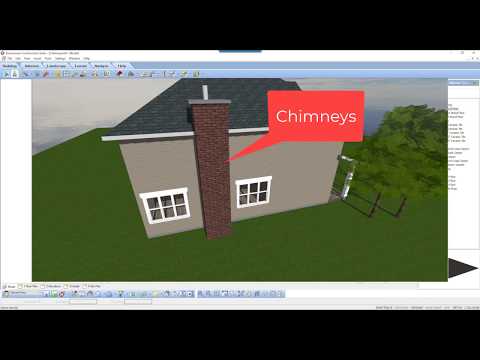
官方教程:在壁炉外侧加建烟囱——用柱命令建空心烟道、砌筑烟囱墙,再通过新楼层位置与冠顶完成完整立面细节。

  • Insert → Columns 新增参数化空心圆截面作烟道;再画砌块/砖饰面烟囱墙并抬高跨屋面。
  • 可用 Duplicate to Location 把后墙复制到专用 Chimney 楼层;冠顶可用 Surfaces/线辅助定位悬挑。
中国对照:别墅壁炉/锅炉烟道需对照防火与伸出屋面高度规范。对照建造必备、施工全案;电话 010-86468090 / 试用。
左右开门约定 封面
开门方向

左右开门约定

官方教程:各国/地区对「左开/右开」定义不同;在 Program Settings → Building Aids 设定约定后…
  • Settings → Program Settings → Building Aids:选择你们团队认定的左右开门规则(亦可设窗开启符号)。
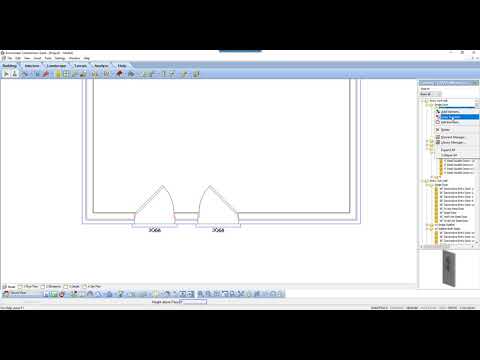
  • 门属性 Swing Type 可选 Right / Left / Double;已插入门可右键 Flip Swing,定购向门则用 Replace。
中国对照:图纸标注习惯(立于铰链侧或迎门侧)需与五金/门厂统一。对照建造必备、Pro 专业版;电话 010-86468090 / 试用。
彩色平面图 封面
彩色平面

彩色平面图

官方教程:为各楼面指定 2D Surface Solid Fill 颜色,打开文档 Solid Fill 后,在工作表插入带色块的平面 Smartview,便于对客分区讲解。
  • 选楼面 → Properties → Linework → 2D Surface:启用 Solid Fill 并选色;各房间可不同色。
  • Settings → Document Settings → Building Aids:确保 Solid Fill 开启;Worksheet 插入 Define Smartview 平面。
中国对照:售楼/改建沟通常用色块区分功能区;图例可用 Text 工具补注。对照建造必备、效果图库;电话 010-86468090 / 试用。
平面剖切高度 封面
平面剖切

平面剖切高度

官方教程:楼层位置 的 平面剖切高度 决定各楼层平面图「切到多高」——开口高度不一、Solid Fill 穿过窗洞时…

  • Settings → 楼层位置(或左下 楼层位置):按楼层改 平面剖切高度,例如从 4′ 调到 6′ 以切过矮窗。
  • 对照默认 Head Height;矮窗/高窗并存时按需分区楼层调剖切,避免 Solid Fill 盖住洞口线。
中国对照:平面图要同时表达飘窗/高窗时,剖切高度需与洞口净高对齐。对照建造必备、Pro 专业版;电话 010-86468090 / 试用。
视图过滤模板 封面
视图过滤

视图过滤模板

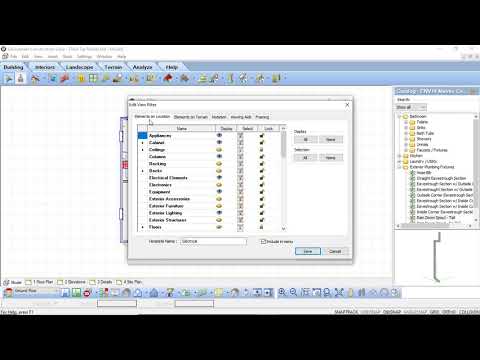
官方教程:用 View Filter 开关构件可见性,并保存为模板——一键切到框架图、电气平面或家具布置,避免手工反复勾选。

  • View → View Filter → View Filter:顶部选模板,Edit Filter 按分类关「眼睛」隐藏电器/家具/洁具等。
  • Elevation 等预设可快速隐藏室内陈设;可另存 Framing / Electrical / Furniture 模板一键切换。
中国对照:出图前按专业拆可见层(结构/水电/软装)可减少改图层时间。对照建造必备、施工全案;电话 010-86468090 / 试用。
基座高度与窗顶标高 封面
插入标高

基座高度与窗顶标高

官方教程:插入构件前在 Commander 改 Base Height(或窗/洞口的 Head Height),把插入点对齐当前楼层或地形,避免事后再抬构件。

  • 打开 Commander:激活插入工具后出现 Base Height;改值后按 TAB,再点图画布插入。
  • 建筑构件相对当前 Building Location 楼面;景观相对地形。窗与墙洞插入点在顶部,编辑框显示 Head Height。
中国对照:窗台高/梁底高/室外台阶高差常在插入阶段一次定准。对照建造必备、Pro 专业版;电话 010-86468090 / 试用。
模型视图图层 封面
模型图层

模型视图图层

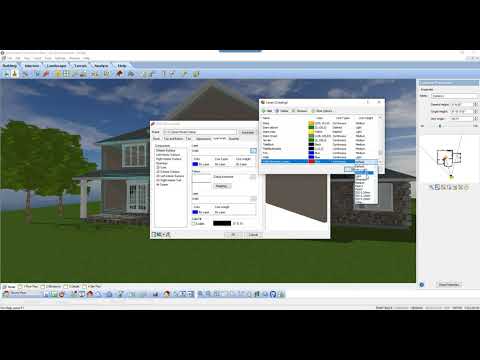
官方教程:BIM 构件压平到二维时按图层出线——在 Properties → Line Work 查看/改各组成部分图层,统一墙饰面在隐藏线/剖面/立面中的线型归属。
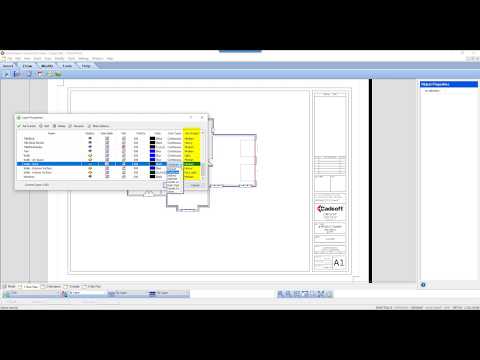
  • 选中墙 → Select All Similar → Properties → Line Work:左侧部件、右侧图层;前几项控制三维隐藏线/剖面/立面线层。
  • 图层按钮可换层;图层对话框可看线型/颜色。改一堵墙后同类墙同步,便于出图规范。
中国对照:施工图图层命名需与院内 CAD 标准对齐时可先统一模型侧归属。对照建造必备、施工全案;电话 010-86468090 / 试用。
工作表视图图层 封面
工作表图层

工作表视图图层

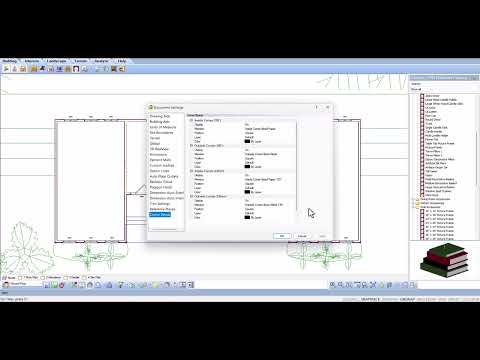
官方教程:模型转入工作表后,二维图元落在图层上——用 Layer Properties 开关 Display / Selectable / Plot,只打印墙芯或隐藏饰面线…
  • 到 1 Floor Plan 等工作表:Insert → SmartViews → Define SmartViews,插入平面块后查看其图层属性。
  • 底部 Layer Properties:可关 Walls / AirSpace / Exterior·Interior Surface,只留 Walls-Core;Plot 列决定是否打印。
中国对照:施工图需「只出结构墙芯、隐饰面」时可在工作表图层一次关齐。对照建造必备、施工全案;电话 010-86468090 / 试用。
快捷键 封面
效率快捷键 B站已镜像 中文配音

快捷键

官方教程:用键盘快捷键少点菜单——Alt + 下划线字母唤菜单,F 键有固定功能,也可在 Program Settings → Keyboard 自定组合。本卡主链已指向 B 站中文配音版(云扬),无需翻墙;英音+字幕版作次要入口。
  • 按 Alt 显示菜单下划线字母;再按菜单字母 + 命令字母(级联再多按一层);方向键 + Enter / Esc 也可导航。
  • Settings → Program Settings → Keyboard:在 Press Keys 录入组合后 Assign,例如估料命令可设 AE。
中国对照:高频插入墙/窗、估料与出图命令设快捷键可缩短演示与日常建模时间。对照建造必备、Pro 专业版;电话 010-86468090 / 试用。
创建 PDF 封面
导出 PDF

创建 PDF

官方教程:安装 PDF 虚拟打印机后,用 File → Print 选打印机、纸张与打印范围(All / Window / Display)及 Fit to Page…
  • 先装 PDF writer(Adobe / DeskPDF 等);系统打印机列表会出现对应驱动。
  • Print Area:All(Extents) 打全图;Window 框选平面最佳;Display 打当前可见;3D 默认可 Fit to Page。
中国对照:向业主/审图单位发 PDF 比发专有模型更常见;注意 Extents 若有远点会缩得很小。对照建造必备、施工全案;电话 010-86468090 / 试用。
打印局部放大 封面
局部打印

打印局部放大

官方教程:打印前用 View Filter 控制可见构件,再用 Print Area → Window 或工作表 SmartView 只框出局部放大区域,避免整图过密。
  • 模型视图:View → View Filter 先关无关构件;File → Print 选 Window 框局部,并设纸张/方向/缩放。
  • 工作表:Insert → SmartViews → Define SmartView 决定纳入范围与线宽,再打印;适合只出楼梯间/节点放大。
中国对照:详图/节点放大打印是审图与对客沟通刚需。对照建造必备、施工全案;电话 010-86468090 / 试用。
商业卫浴 封面
商业卫浴

商业卫浴

官方教程:用目录洁具与隔断构件搭商业卫生间——洁具与住宅类似,关键差异是卫生间隔间(Bathroom Stalls);插入后可改隔间数、尺寸与门扇方向。
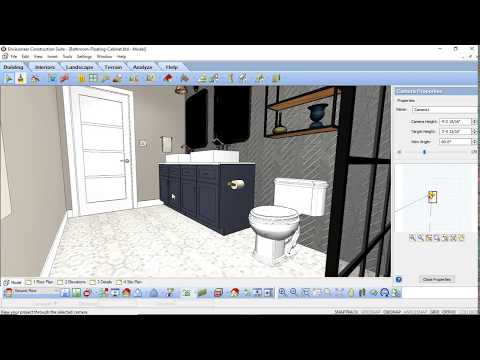
  • Insert → Interiors → Equipment → Structures:选隔间数量后点插入,右键 Finish 结束。
  • 双击隔间开属性:Basic 可改隔间数/尺寸/门位/面板;Appearance / Line Work 控颜色与线型。
中国对照:办公/商场/学校公卫隔断布置可先用目录构件快速评估空间。对照建造必备、Pro 专业版;电话 010-86468090 / 试用。
悬浮柜 封面
悬浮柜

悬浮柜

官方教程:柜体 Details 里 Toe Space 可选 Floating,并指定离地高度,把地柜做成悬空效果,适合现代厨卫展示。

  • Insert → Interiors → Cabinets:从目录选柜体插入后右键 Finish。
  • 选中柜体 → Properties → Details → Toe Space:Style 选 Floating,填 Height 后确定。
中国对照:样板间/整装对客常用悬浮地柜效果,可在属性一次改离地净空。对照建造必备、Pro 专业版;电话 010-86468090 / 试用。
房间尺寸标注 封面
房间标注 全版本适用

房间尺寸标注

官方教程:用 Tools → Dimensions → Room Dimensions 依次点选房间宽与长,软件在房间中心自动插入长×宽文字标注,加快平面可读性。

  • Tools → Dimensions → Room Dimensions:先点宽度两点,再点长度方向第三点,确认后写入中心标注。
  • 可对多房间连续标注,完成后右键 Finish;适合平面交付与对客说明。
中国对照:平面图房间开间进深标注是审图与销售刚需。对照建造必备、施工全案;电话 010-86468090 / 试用。
天花造型 封面
天花造型

天花造型

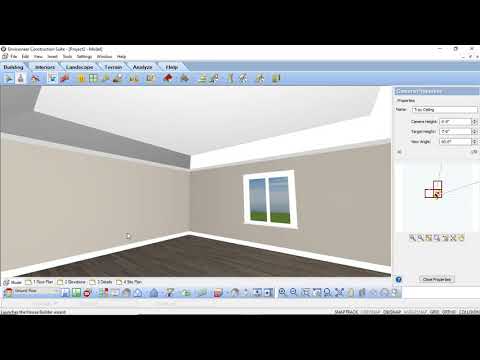
官方教程:按房间/周界/拾点插入天花后,在属性把类型改为 Flat、Tray 或 Cathedral,并可按边调裙边宽度与坡度,做吊顶与坡顶天花。
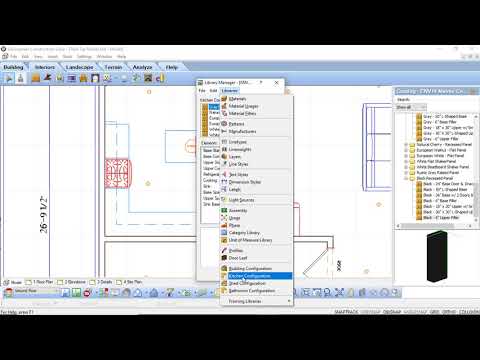
  • Insert → Ceilings → Ceiling by Room:选目录天花点房间插入,右键 Finish。
  • 选中天花 → Properties → Basic:切 Tray / Cathedral;绿箭头选边后可改 Skirt / Slope / Edge Shape。
中国对照:客厅叠级吊顶与坡屋顶下天花是家装/别墅常见需求。对照建造必备、Pro 专业版;电话 010-86468090 / 试用。
厨房向导配置 封面
厨房向导

厨房向导配置

官方教程:在 Library Manager 自建 Kitchen Theme,把常用柜体/台面/电器组合存成配置,之后用 Kitchen Builder 直接套用…
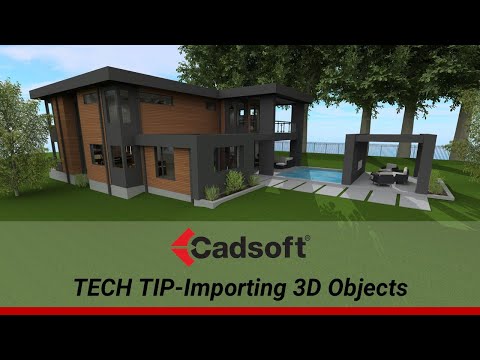
  • File → Catalogs → Library Manager → Libraries 选 Kitchen Configuration → Edit → Add Configuration,命名并选定各 Elements。
  • Insert → Design Wizards → Kitchen Builder:按提示走到 Theme 页即可选用新建配置。
中国对照:整装/厨柜厂可把高频柜型与布局固化成主题,缩短样板间与报价模型搭建。对照建造必备、Pro 专业版;电话 010-86468090 / 试用。
导入自定义三维构件 封面
导入构件 全版本适用

导入自定义三维构件

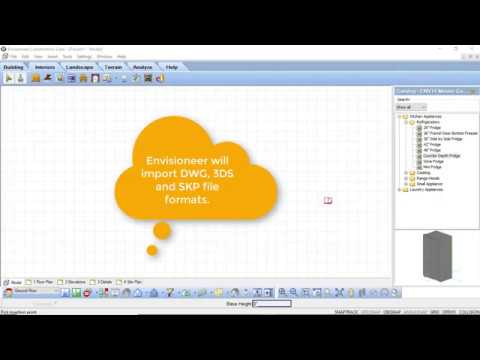
官方教程:用 Object Wizard 把 DWG / DXF / SKP / 3DS / OBJ / IFC 自定义三维对象导入模型,选元素类型、定向与单位后插入…
  • File → Import → Object Wizard:命名、选元素类型,必要时选 Insert on location / terrain,再 Select 打开源文件。
  • 按向导完成单面材质/分层、定向、插入点与单位换算,Next 后插入图纸;门窗可设 Z 插入高度与 Frame Offset。
中国对照:可把国内厂商家具/洁具/门窗 SKP 或 IFC 补进目录,服务定制交付。对照建造必备、施工全案;电话 010-86468090 / 试用。
自定义型材轮廓 封面
自定义型材

自定义型材轮廓

官方教程:在工作表按真实尺寸绘制(或导入)闭合多段线,Export Polyline to Profile Library 存入型材库,再用于自定义构件、踢脚与线脚。
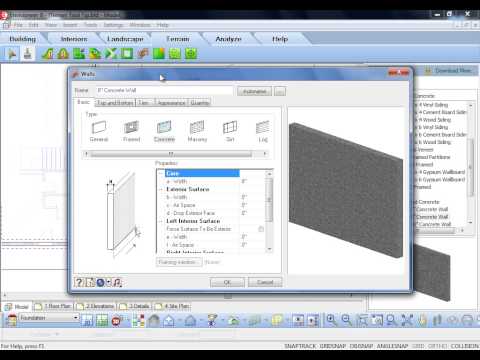
  • 切到 Worksheet → Draw → Line 按尺寸绘轮廓;必要时关 ORTHO(F8),再用 Modify → Join Polyline 合成多段线。
  • File → Catalogs → Export Polyline to Profile Library:命名后写入目录,回到 Model 用 Members / Trim 套用。
中国对照:欧式踢脚、异形装饰线与厂家型材截面可先落库再批量使用。对照建造必备、施工全案;电话 010-86468090 / 试用。
坡地 TIN 与外飘地下室 封面
坡地地下室

坡地 TIN 与外飘地下室

官方教程:用 Spot Point 按 X/Y/Z 建 TIN 坡地,再 Elevate / Step 调整基础墙与地梁高度,在低侧做出外飘地下室 walkout。
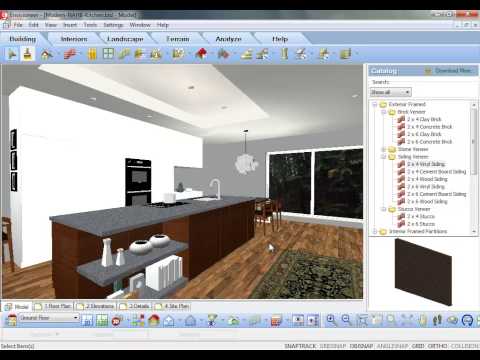
  • Spot Point 插入高程点并可拖移/改 Elevation,TIN 网格与等高线随之更新。
  • 选基础墙 → Elevate 降低;相邻墙 Properties → Top and Bottom → Step,阶梯落到新地形;地梁(footing)需同步 Elevate。
中国对照:山地别墅与半地下室常见“一侧外飘”,可先用 TIN+阶梯基础评估空间。对照建造必备、施工全案;电话 010-86468090 / 试用。
渲染照明 封面
渲染照明 全版本适用

渲染照明

官方教程(渲染系列第 1 部分):讲解自然光与室内灯光对 RealView 出图氛围的关键作用,以及如何调节房间光照水平以改变渲染效果。
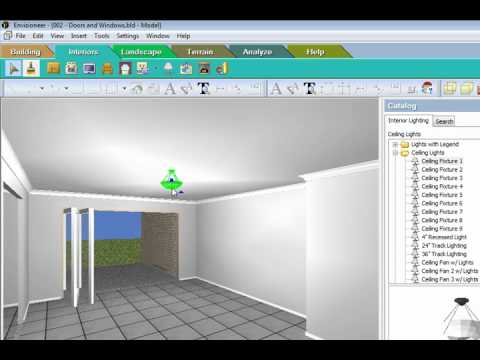
  • 理解场景中自然光与人工灯具如何共同塑造阴影、对比与氛围。
  • 按房间调整光照强度/级别,快速对比「明亮展示」与「氛围示意」两种对客出图。
中国对照:样板间与对客方案图常靠灯光定调,可先在软件内试光再出 RealView。对照效果图库、Personal 个人版;电话 010-86468090 / 试用。
电气点位与灯具 封面
电气点位

电气点位与灯具

官方教程:在模型中插入电气点位与灯具,展示可交互照明与电气示意能力,便于方案沟通与施工对照(非施工图替代)。

  • 按目录插入灯具/电气点位,在平面与三维中同步查看布置。
  • 结合照明示意检查房间亮度与点位密度,服务对客讲解与机电碰头。
中国对照:装修与机电碰头可用点位示意先对齐开关/灯位,再交正式电气图纸。对照建造必备、Pro 专业版;电话 010-86468090 / 试用。
楼板与基础建造 封面
楼板基础

楼板与基础建造

官方教程:用 Floor and Foundation Builder 向导,按已有楼层轮廓新建上层或基础层,指定墙体与元素后自动生成布局。
  • Insert → Design Wizards → Floor and Foundation Builder;欢迎页 Next 后选择 Floor Level(如 Second Floor)或 Foundation。
  • 按向导指定墙体/元素类型,系统基于原楼层轮廓创建新位置,避免手工逐墙复制。
中国对照:别墅加层与地下室/基础层可用向导快速铺开,再细调墙体与开洞。对照建造必备、施工全案;电话 010-86468090 / 试用。
延伸至围栏 封面
延伸围栏

延伸至围栏

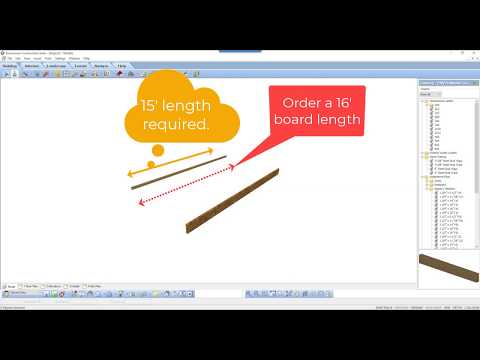
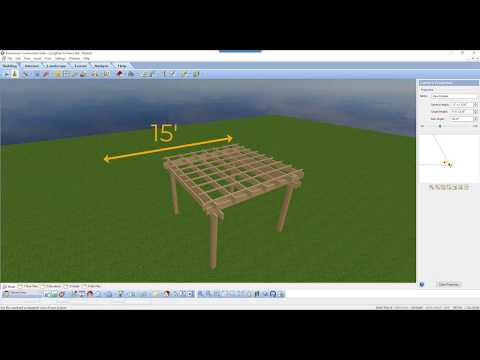
官方教程:用 Lengthen to Fence 把单个或一组构件(Members / Framing)同时延伸到指定长度或围栏线,适合构架与梁架批处理改尺。

  • 示例:插入 Pergola 等成组构件后,量取目标长度(如 15')并把尺寸延伸线作为围栏边。
  • 选中需改尺的构件,执行 Lengthen to Fence,一次对齐到围栏线,避免逐根拖拽。
中国对照:门廊梁架、花架与木构改尺可批量对齐目标跨度,减少返工。对照建造必备、施工全案;电话 010-86468090 / 试用。
锥形柱 封面
锥形柱 全版本适用

锥形柱

官方教程:用锥形柱(Tapered Columns)功能为门廊、入口与装饰立柱增加上下收分造型,提升立面表现与设计灵活性。

  • 在柱/构件目录或属性中启用锥形参数,按设计意图设置上下截面差异。
  • 适合门廊、玄关与对客立面需要「收分柱」的别墅与改建方案。
中国对照:欧式/新古典门廊常用收分柱,可在模型内直接调锥度再出立面与效果图。对照建造必备、Pro 专业版;电话 010-86468090 / 试用。
构件作替代对象 封面
构件替代

构件作替代对象

官方教程:Member(构件)命令可设任意尺寸、形状与材质——把构件当作「替代对象」快速做出墙砖踢脚、薄板饰面等非标准元素。

  • 按目标厚度/高度建立构件,再拾取插入点定义路径,例如用构件模拟贴砖后挡水或薄饰面。
  • 突破「只靠目录家具」的限制,把构架工具复用到室内细部与临时示意。
中国对照:家装踢脚、薄墙饰与非常规线脚可用构件快速占位再换材质。对照建造必备、施工全案;电话 010-86468090 / 试用。
控制文件体积 封面
文件体积 全版本适用

控制文件体积

官方教程:文件过大拖慢打开速度——梳理 Import Object Wizard 自定义块面数…

  • 导入自定义三维块时注意源文件面数:面越多,模型体积与打开耗时通常越大。
  • 工作表插入的 Block / SmartView 会按设计保留在文件中备用;频繁试插会抬高体积,需有意识清理策略。
中国对照:交付大盘与多方案并存时控体积,可减少同事开图等待。对照建造必备、施工全案;电话 010-86468090 / 试用。
匹配外观 封面
匹配外观 B站已镜像 中文配音

匹配外观

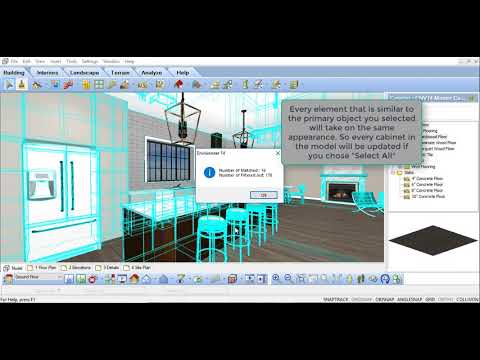
官方教程:设计变更时用 Match Appearance,把选中主元素的外观批量同步到模型中同类元素(全楼层),例如整屋柜体换色/换门板。本卡主链已指向 B 站中文配音版(云扬),无需翻墙;英音+字幕版作次要入口。
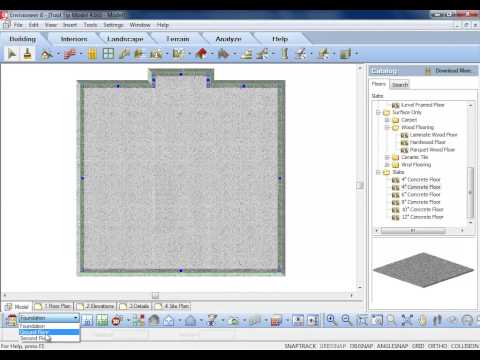
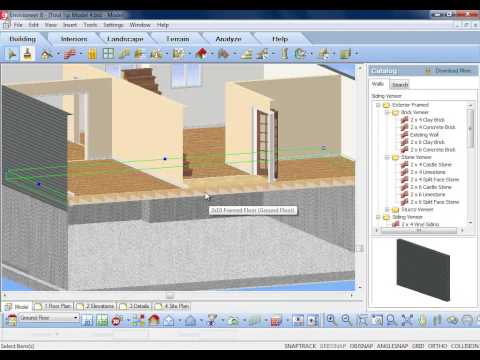
  • View → 3D Views → 3D Perspective View;Edit → Select All 后左键点选作为参照的主元素。
  • 右键 Match Appearance:同类型元素在各楼层位置同步外观,适合整案柜体与饰面统一。
中国对照:样板间换色或客户改柜门时,优先观看 B 站中文配音,再一次对齐全屋同类外观出图。对照建造必备、Pro 专业版;电话 010-86468090 / 试用。
楼板插入三种方式 封面
楼板插入 全版本适用

楼板插入三种方式

官方教程:楼板可用三种方式插入——按房间(Floor by Room)、按外墙周界(Floors by Perimeter)、按拾取点(Floors by Picking Po…

  • 按房间:识别围合墙体,在该空间内铺楼板;按周界:沿外墙围合铺满整层室内。
  • 按拾取点:逐角点定范围,可做相邻饰面分区,也可控制结构楼面梁向与支座。
中国对照:客餐厅换材、局部木地板与整层现浇示意可分方式插入再出平面。对照建造必备、施工全案;电话 010-86468090 / 试用。
框架转构件 封面
框架转构件

框架转构件

官方教程:楼面可含面层、覆面与搁栅并作为整体编辑;需要单独挪梁、改跨时,用 Convert Framing to Members 把框架拆成可自由编辑的 Member。

  • 先在楼面属性中设定材料厚度、跨度与梁向,整体移动/更新仍按一体处理。
  • Insert → Members → Convert Framing to Members,点选楼面后框架立即变为可单独操作的构件。
中国对照:局部开洞、改梁位与对位承重墙时,可先整层生成再拆构件微调。对照建造必备、施工全案;电话 010-86468090 / 试用。
下料切割清单 封面
下料清单

下料切割清单

官方教程:优化后的切割清单(Cut List)按采购长度展开,并可展开查看三维模型实切如何从该采购长度切出,便于核对料单与废料。

  • 采购长度列于 Cut List 标签;可展开看每根实长如何从采购料切出,作精度交叉核对。
  • 可按构件类型设优化:如板材按总延米、长料可否截断复用;也可按建筑位置/用途分组。
中国对照:木构/轻钢下单前可用清单核对延米与废料,减少现场改尺。对照视觉估料、施工全案;电话 010-86468090 / 试用。
保温层表现 封面
保温层 全版本适用

保温层表现

官方教程:需要在墙体中表现保温(Batt Insulation)时,可在模型或工作表用 Batt Insul 工具按起止与厚度绘制,丰富平面、剖面与详图。

  • 模型视图:Tools → Layout → Details → Batt Insul;工作表:Draw → Details → Batt Insul。
  • 左键定起点、再定终点、再定厚度,快速画出保温填充示意。
中国对照:节能审查与外墙/夹层保温示意可在图面直接标注厚度。对照建造必备、Pro 专业版;电话 010-86468090 / 试用。
弧墙 封面
弧墙 全版本适用

弧墙

官方教程:设计含弧墙时,选中需弯曲的墙体,右键 Curve;光标放在墙中点按住左键向弧向拖动,即可把直墙改成弧墙。

  • 选中墙体 → 右键 Curve;在中点拖动形成曲线造型。
  • 指挥官区可输入精确半径与夹角(Included Angle),便于对位图纸尺寸。
中国对照:门厅弧墙、景观转角与展厅曲面隔断可先直墙再曲线精调半径。对照建造必备、Pro 专业版;电话 010-86468090 / 试用。
桶形天花 封面
桶形天花 全版本适用

桶形天花

官方教程:桶形天花可在已建山墙坡顶(Cathedral)天花基础上,用 Arched 选项使天花随筒形屋顶弧线,适合车库、门廊与展厅造型顶。

  • Insert → Ceilings → Ceiling by Perimeter 插入天花;属性 Basic 中 Type 选 Cathedral。
  • 在平面选中坡顶边线后改用 Arched,使天花跟随桶形屋顶造型。
中国对照:筒拱门廊、车库与文旅展厅天花可按屋顶弧线一次成型再出剖面。对照建造必备、Pro 专业版;电话 010-86468090 / 试用。
自动楼板 封面
自动楼板 全版本适用

自动楼板

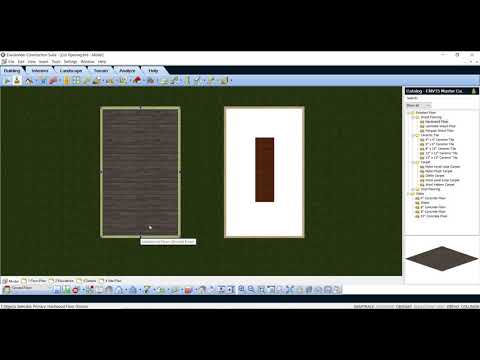
官方教程:在 Envisioneer 中创建房间时会自动插入楼板,铺满该房间墙到墙范围,用于表现各室饰面楼板材料。

  • 若不需要自动楼板:Settings → Program Settings → Building Aids,取消勾选;之后新建图纸不再自动插入。
  • 默认取 Floors 目录中的第一项;把常用饰面楼板移到目录顶部即可每次自动采用。
中国对照:快速排户型时可先自动铺饰面,再按客餐厅/卧室换材。对照建造必备、家装设计;电话 010-86468090 / 试用。
碰撞控制 封面
碰撞控制 全版本适用

碰撞控制

官方教程:Collision(碰撞/干涉检测)开启时,构件之间不可重叠插入;紧凑卫浴、设备或异形家具就位时可临时关闭,摆好后再打开。

  • 按界面所示关闭 Collision 后即可把浴缸等物件放入受限空间;完成后按同样方式重新打开。
  • 开关对全局对象生效;关闭期间可完成干涉摆位,再开检测不影响已就位物件。
中国对照:小户型卫浴、设备间与定制柜体可先关碰撞摆位再恢复检测核对净空。对照建造必备、Pro 专业版;电话 010-86468090 / 试用。
屋顶三种做法 封面
屋顶做法 全版本适用

屋顶三种做法

官方教程:Envisioneer 建屋顶常用三种方式——Roof by Perimeter(屋面贴合外墙周界)、Roof by Picking Points(屋面与外墙形状不一…

  • 先问:屋面形状是否与外墙周界一致?一致用 Perimeter;不一致或挑出门廊用 Picking Points。
  • 插入后先点悬挑边定位山墙箭头,再调坡度、板高与悬挑,避免事后整片重做。
中国对照:别墅主屋+门廊组合屋面可先分工具再建山墙与坡度。对照建造必备、Pro 专业版;电话 010-86468090 / 试用。
拱形托架 封面
拱形托架 全版本适用

拱形托架

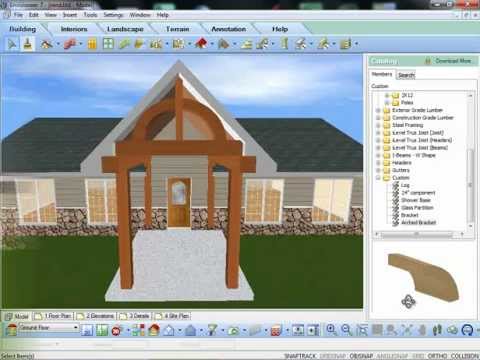
官方教程:柱框(Post Frame)常用拱形托架可用多段线绘制轮廓,再 Convert Polyline to Profile 转成可插入型材,挂到立柱与横梁之间。

  • 先在立面/平面画好多段线拱形轮廓,再执行多段线转型材命令生成可复用构件。
  • 插入后按柱距与梁高微调,便于门廊、车棚与轻钢/木柱框节点出图。
中国对照:农旅门廊、轻钢车棚与木结构节点托架可先轮廓后入库复用。对照建造必备、施工全案;电话 010-86468090 / 试用。
阵列复制 封面
阵列复制 B站已镜像 中文配音

阵列复制

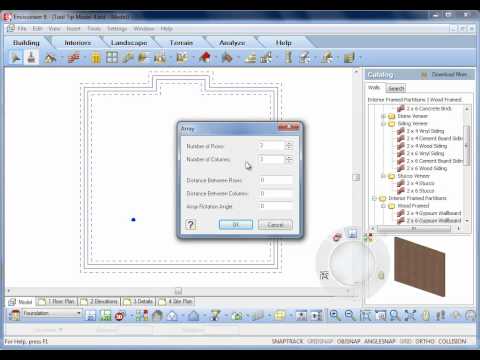
官方教程:需要按固定间距插入多个相同对象时,先插入一个(如立柱),选中后右键 Array,按行列数量与间距生成网格复制,并可整体旋转。本卡主链已指向 B 站中文配音版(云扬),无需翻墙;英音+字幕版作次要入口。
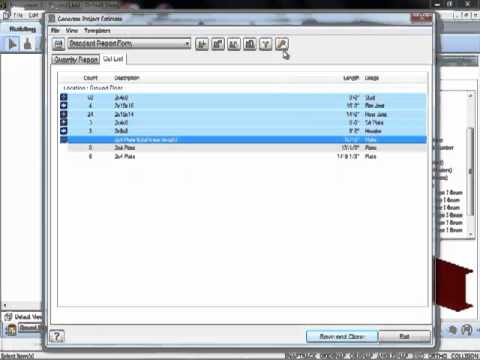
  • 选中对象 → 右键 Array;指定列/行数量与列距/行距,默认 0° 向右上方铺开。
  • 旋转参数把整组阵列绕原对象旋转,适合斜向柱列与景观阵列。
中国对照:车库柱网、展厅灯位与景观桩墩可一次阵列再微调端头。对照建造必备、施工全案;电话 010-86468090 / 试用。
材料清单重组(快捷键) 封面
材料清单 全版本适用

材料清单重组(快捷键)

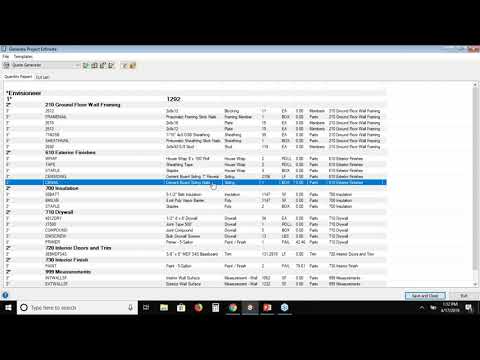
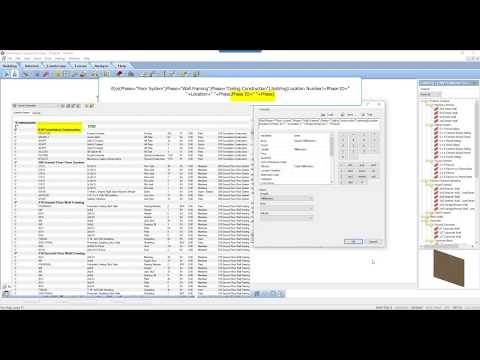
官方教程:材料清单默认可按阶段与用途自动分组;若要更细如「Ground Floor Wall Framing」并带入部位信息…

  • 在构件属性中设置 Alternate Code,让清单按自定义编码聚合,而非仅靠 Phase/Usage。
  • 适合按楼层+部位输出估料分册,便于采购与现场分区领料。
中国对照:多层别墅与整村交付可按楼层/分项重组清单再导出。对照视觉估料、施工全案;电话 010-86468090 / 试用。
双层饰面墙组件做法 封面
双层饰面 全版本适用

双层饰面墙组件做法

官方教程(另片):在 Element Manager 新建墙型,用 Component Layout 给外墙板叠加砖石基座组件,并设置顶边/底边偏移,形成「下砖上板」双层饰面。

  • File → Catalogs → Element Manager:在 Siding Veneer 下 Add Element,再 Add Component 加入 Brick Veneer。
  • 用 Move Down 把砖石放到板材下方;Top Edge Offset 控制基座高度(如 3'),Bottom Edge 覆盖楼面构造。
中国对照:别墅「下砖/石、上板/抹灰」可一次建墙型入库复用。对照建造必备、Pro 专业版;电话 010-86468090 / 试用。
能耗计算 REScheck 封面
能耗计算 全版本适用

能耗计算 REScheck

官方 Tool Tip:把墙体/构件的能耗相关信息保存在元素属性中,再导出供 REScheck 等住宅能耗校核工具使用,减少手工抄表。

  • 先在元素上维护 Energy 相关字段,再按流程导出,对接 REScheck 校核。
  • 适合北美能效报建;中国团队可对照理解「模型携带热工参数」的工作流,按本地规范另做校核。
中国对照:可用模型携带热工参数思路服务节能报建资料整理。对照建造必备、Pro 专业版;电话 010-86468090 / 试用。
构件统计 封面
构件统计 全版本适用

构件统计

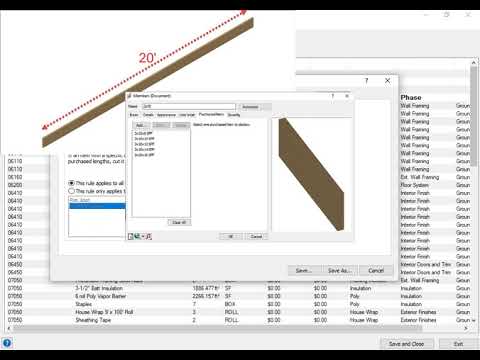
官方教程:为木龙骨/LVL 等构件配置 Purchased Items 采购长度,并勾选 Include Cut Lengths…

  • 2×4 等定长板:在 Purchased Items 维护可订购长度,模型按最近不短于需求的规格下单。
  • LVL 等工程木:Purchased Items 可为空,勾选 Include Cut Lengths 报总延米与各段下料长。
中国对照:轻钢/木工厂可按采购规格+下料长度出清单对采购。对照视觉估料、施工全案;电话 010-86468090 / 试用。
老虎窗墙体构造 V18 封面
老虎窗墙体

老虎窗墙体构造 V18

官方教程:Envisioneer V18 老虎窗墙体构造——处理老虎窗侧墙与坡屋面的交接、开口与框架关系,服务别墅坡屋顶改建与加建。

  • 在 V18 流程下插入/调整老虎窗墙体,核对与屋面相交处的墙顶与洞口。
  • 可与坡屋顶、老虎窗主题卡及屋架表一起评估坡顶改建交付深度。
中国对照:别墅阁楼加老虎窗可先建墙体再校屋面交接。对照Pro 专业版、建造必备;电话 010-86468090 / 试用。
可框架荷兰山墙 封面
荷兰山墙 B站已镜像

可框架荷兰山墙

官方教程:荷兰山墙(Dutch Gable)墙体现可完整框架并计入材料统计,从造型方案更快落到可施工框架与数量。主链已指向 B 站英音+中文字幕镜像;中文配音版稍后上线。

  • 按荷兰山墙屋面造型生成可框架墙体,服务别墅坡顶与造型山墙交付。
  • 可与山墙端墙、坡屋顶主题卡一起评估从概念到框架的衔接深度。
中国对照:别墅「歇山/荷兰山墙」造型可一次出框架与数量。对照Pro 专业版、建造必备;电话 010-86468090 / 试用。
自定义柱 封面
自定义柱 B站已镜像 中文配音

自定义柱

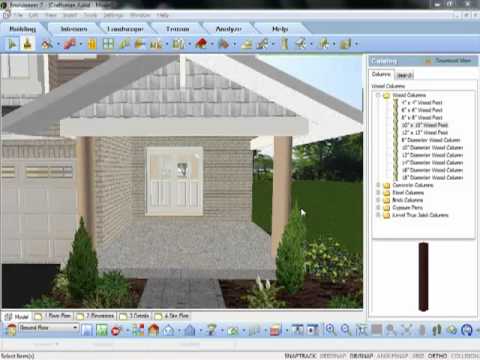
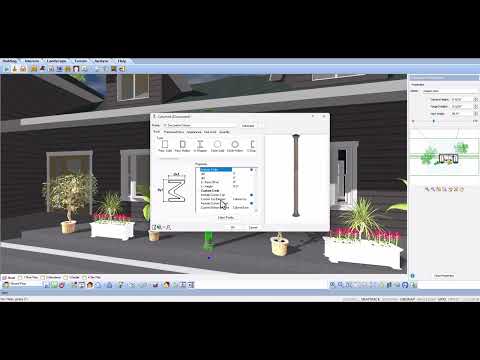
官方教程:在 Columns 目录右键 Add Element,新建参数化自定义柱,设定形状、截面尺寸、高度、外观与数量信息,入库复用。本卡主链已指向 B 站中文配音版(云扬),无需翻墙;英音+字幕版作次要入口。
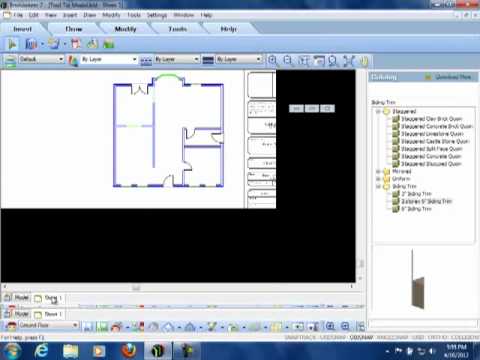
  • 可选圆形/方形等多截面;亦可作烟道、装饰立柱等竖向构件。
  • 定稿后入库,后续项目直接点选插入,减少重复描形。
中国对照:门廊柱、装饰柱与异形竖向构件可参数化入库。对照建造必备、Pro 专业版;电话 010-86468090 / 试用。
挤出至天花 封面
挤出至天花 B站已镜像 中文配音

挤出至天花

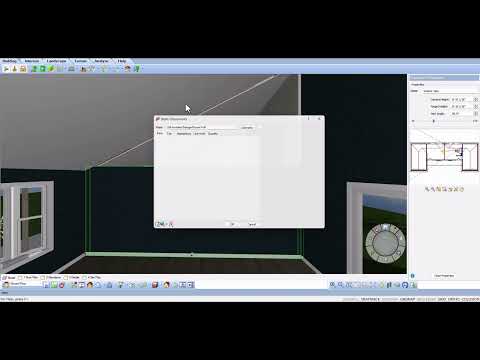
官方教程:墙体可挤出并对齐天花、屋面或工作平面;收边自动贴合,减少手工裁切与返工。本卡主链已指向 B 站中文配音版(云扬),无需翻墙;英音+字幕版作次要入口。
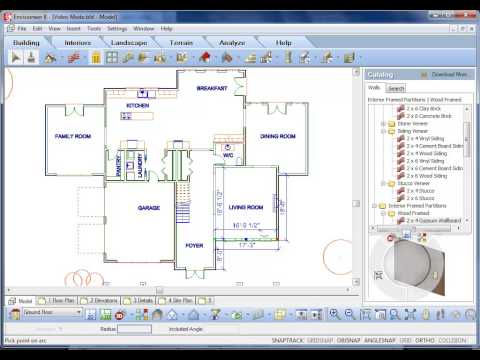
  • 天花现可作为墙体识别的目标面,建墙时直接挤出对齐。
  • 适合坡顶、异形天花与多层交接场景,和 工作平面 互补。
中国对照:室内隔墙对齐天花/坡顶可少改标高。对照Pro 专业版、建造必备;电话 010-86468090 / 试用。
锁定墙体 封面
锁定墙体 B站已镜像 中文配音

锁定墙体

官方教程:结构与墙体定稿后锁定墙体,防止误拖误改,保护已完成设计的完整性。本卡主链已指向 B 站中文配音版(云扬),无需翻墙;英音+字幕版作次要入口。
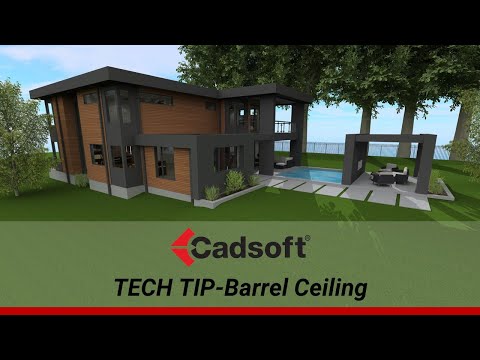
  • 适合多人协作或后期细部阶段:先锁主体墙,再改门窗饰面。
  • 与挤出至天花、荷兰山墙等定稿流程衔接,降低返工风险。
中国对照:方案锁定后可防误改,利于审图与施工图阶段。对照施工全案、Pro 专业版;电话 010-86468090 / 试用。
从户型生成材料清单 封面
材料清单 全版本适用

从户型生成材料清单

官方教程:在完整住宅户型模型上生成材料清单,把墙体、楼面、屋顶等构件数量汇总为可导出的采购/估料表。

  • 模型驱动出量:从已建户型一键汇总材料,减少手工抄量。
  • 可与 Alt Codes、三维估料主题卡对照,评估从建模到清单的闭环。
中国对照:别墅/轻钢木整套户型可先出总清单再分区采购。对照视觉估料、施工全案;电话 010-86468090 / 试用。
阳角护角 封面
阳角护角 B站已镜像 中文配音

阳角护角

官方教程:为墙体外角添加护角(Corner Bead),并纳入材料清单统计,完善干墙/石膏板阳角细部与用量。本卡主链已指向 B 站中文配音版(云扬),无需翻墙;英音+字幕版作次要入口。
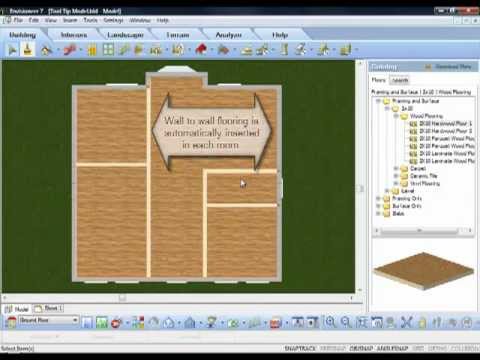
  • 在墙角布置护角构件,贴近北美干墙施工做法与数量统计。
  • 可与端面收边、双层饰面等细部卡一起评估内装交付深度。
中国对照:石膏板/轻钢龙骨阳角可用护角计入清单。对照建造必备、视觉估料;电话 010-86468090 / 试用。
端面收边 封面
端面收边 B站已镜像 中文配音

端面收边

官方教程:在墙体端面(end face)添加收边饰条,完善开口、隔断端头与可见端面的收口细节。本卡主链已指向 B 站中文配音版(云扬),无需翻墙;英音+字幕版作次要入口。
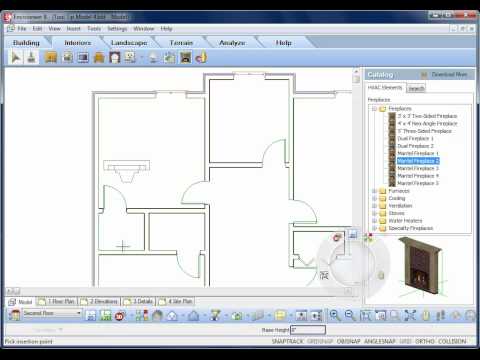
  • 针对墙端可见面补齐 trim,避免端头裸露、提升立面完成度。
  • 适合室内隔墙端头、门洞侧边等需要饰面收口的场景。
中国对照:隔墙端头与洞口侧边可加收边条再出图出量。对照Pro 专业版、建造必备;电话 010-86468090 / 试用。
精确抬升物体高度 封面
精确抬升 B站已镜像 中文配音

精确抬升物体高度

官方教程:用更精细的「抬升」相对当前位置或地形标高精确调整物体高度。本卡主链已指向 B 站中文配音版(云扬),无需翻墙;英音+字幕版作次要入口。
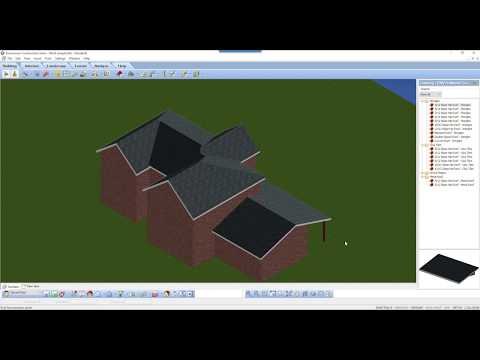
  • 相对当前位置微调高度(如向上 2 英寸),或相对地形/楼面标高抬升(如 4 英尺)。
  • 适合家具、构件与场地标高对齐,减少反复手动挪位。
中国对照:抬升与标高对齐可加速室内布置与场地建模。对照Pro 专业版、建造必备;电话 010-86468090 / 试用。
图框尺寸 封面
图框尺寸 全版本适用

图框尺寸

官方 Tech Tip:按出图需要选择与调整图框尺寸,使标题栏、图幅与打印比例匹配工作图纸交付。

  • 统一图幅与标题栏规格,减少出图前反复改版。
  • 可与创建 PDF、打印局部放大、工作图纸主题卡对照,服务施工图交付。
中国对照:按 A 系列/项目图框标准落版,利于审图归档。对照Pro 专业版、施工全案;电话 010-86468090 / 试用。
创建工作图纸 封面
工作图纸 网络研讨会

创建工作图纸

官方直播回放:从 BIM 模型整理平面、立面、剖面与明细,输出可交付的工作图纸/施工图套图。

  • 模型驱动出图:视图、标注与图框联动,缩短从方案到施工图的路径。
  • 可与图框尺寸、创建 PDF、视图过滤模板等主题卡对照评估出图闭环。
中国对照:设计院/整装团队可评估从模型到套图的效率。对照施工全案、Pro 专业版;电话 010-86468090 / 试用。
V18 功能亮点 封面
V18 亮点

V18 功能亮点

官方功能揭晓:集中介绍 Envisioneer V18 的关键增强与工作流改进,便于选型与升级评估。

  • 一次概览 V18 核心新增,缩短对比旧版与竞品的调研时间。
  • 可与老虎窗墙体、荷兰山墙、锁定墙体等 V18 专题卡对照深入。
中国对照:升级或新购前可先看亮点再约本地演示。对照V18 专页、版本对比;电话 010-86468090 / 试用。
精确尺寸放置橱柜 封面
橱柜定位

精确尺寸放置橱柜

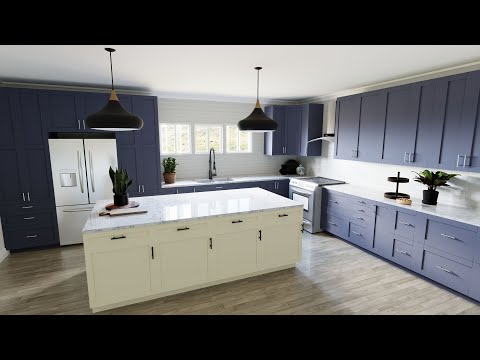
官方教程(Personal Architect Online):用尺寸约束精确落位橱柜,减少目测摆放误差,服务厨房与定制柜方案。
  • 按净空与轴线尺寸定位柜体,便于与电器、开门净距对齐。
  • 可与厨房向导、悬浮柜、自定义橱柜等主题卡对照评估柜体工作流。
中国对照:整装厨房/全屋定制可按墙体净空精确定柜。对照个人建筑师、家装设计;电话 010-86468090 / 试用。
可打印演示图板 封面
演示图板

可打印演示图板

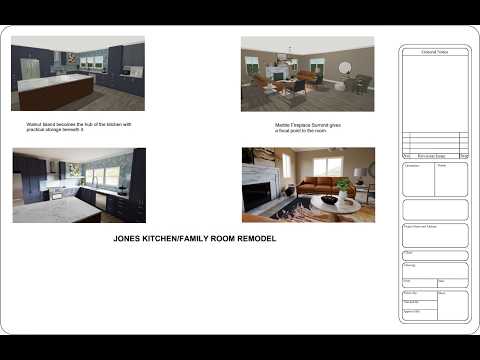
官方教程(Personal Architect Online):创建可打印的演示图板/展示页,便于客户现场讲解方案与效果。
  • 把关键视图整理成可打印图板,服务上门演示与签约沟通。
  • 可与保存相机视图、创建 PDF、彩色平面图等主题卡对照评估演示闭环。
中国对照:整装顾问可带图板上门讲方案。对照个人建筑师、家装设计;电话 010-86468090 / 试用。
自定义材质 封面
自定义材质

自定义材质

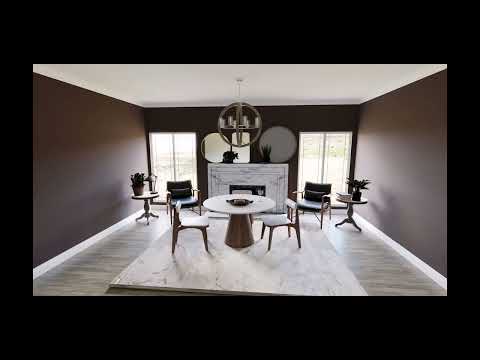
官方教程(Personal Architect Online):创建自定义材质,贴近真实颜色与饰面,提升方案观感与客户确认效率。
  • 按项目色卡与饰面定制材质,减少「看起来不像」的反复沟通。
  • 可与匹配外观、渲染照明、厨房向导等主题卡对照评估材质工作流。
中国对照:按国内板材/涂料色卡做材质库。对照个人建筑师、家装设计;电话 010-86468090 / 试用。
自定义橱柜 封面
自定义橱柜

自定义橱柜

官方教程(Personal Architect Online):从零创建自定义橱柜构件,适配非常规柜体与定制尺寸需求。
  • 突破标准库限制,按项目净空与五金习惯建模柜体。
  • 可与精确尺寸放置橱柜、悬浮柜、厨房向导等主题卡对照评估柜体能力。
中国对照:全屋定制/整装厨房可按墙体净空做非标柜。对照个人建筑师、家装设计;电话 010-86468090 / 试用。
V18 培训课 封面
V18 培训

V18 培训课

官方培训课:系统讲解 Envisioneer V18 操作与工作流,适合新购/升级团队集中上手。

  • 按课程节奏覆盖 V18 常用流程,缩短自学试错时间。
  • 可与 V18 功能亮点、老虎窗墙体、荷兰山墙等专题卡对照深入。
中国对照:团队上线前可先看培训课再约本地带练。对照V18 专页、版本对比;电话 010-86468090 / 试用。
保存相机视图 封面
相机视图

保存相机视图

官方教程(Personal Architect Online):保存常用相机视图,上门演示时可一键切换讲解视角。
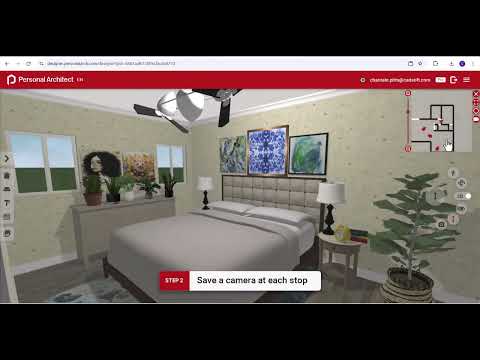
  • 把客厅、厨房、立面等关键机位存成视图,减少现场找角度时间。
  • 可与可打印演示图板、平滑三维漫游、360 全景等主题卡对照评估演示闭环。
中国对照:整装顾问上门可用预设机位讲方案。对照个人建筑师、家装设计;电话 010-86468090 / 试用。
平滑三维漫游 封面
三维漫游

平滑三维漫游

官方教程(Personal Architect Online):用相机导览制作平滑三维漫游,让客户「走进」方案。
  • 串联关键房间形成流畅漫游路径,提升对客演示观感。
  • 可与保存相机视图、3D 相机、360 全景等主题卡对照评估漫游能力。
中国对照:售楼/整装洽谈可用漫游代替静态效果图。对照个人建筑师、效果图库;电话 010-86468090 / 试用。
自定义门窗 封面
自定义门窗

自定义门窗

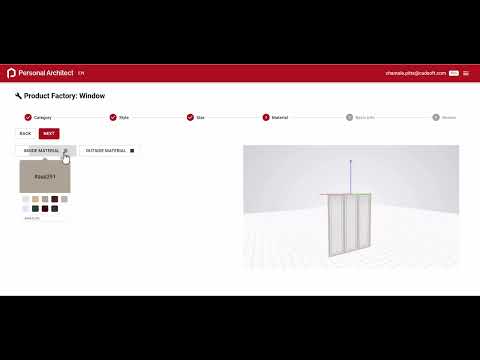
官方教程(Personal Architect Online):自定义门窗尺寸与样式,适配非常规洞口与项目规格。
  • 按净洞与五金习惯调整门窗,减少「库里没有」的建模卡点。
  • 可与基座高度与窗顶标高、精确尺寸放置等主题卡对照评估开口能力。
中国对照:断桥铝/系统窗非常规规格可先建模再下单。对照个人建筑师、建造必备;电话 010-86468090 / 试用。
日光与阴影 封面
日光阴影

日光与阴影

官方教程(Personal Architect Online Pro):设置日光与阴影,评估朝向采光与方案表现。

  • 按时间/朝向看阴影落位,辅助客厅开窗与阳台朝向沟通。
  • 可与渲染提示、匹配外观、自定义材质等主题卡对照评估灯光表现。
中国对照:南北通透/日照间距可用阴影辅助讲解。对照个人建筑师、效果图库;电话 010-86468090 / 试用。

素材来源:cadsoft.com Learning Center / Tutorials · Quick Start Guide · YouTube @Cadsoftcorp。中国站由官方授权总代运营。

教程演示 FAQ

六条高频问,与页内 JSON-LD FAQPage 对齐。完整产品 FAQ 见常见问题;学习路径见学习中心。

YouTube 打不开怎么办?还能看教程吗?

可以。本页已整理官方主题的中文要点摘要,不依赖即时播放也能判断能力边界。完整原片需可访问 YouTube;国内用户优先致电 010-86468090 预约本地中文演示,或由顾问按你的项目类型带练。

这些教程是中文的吗?

官方视频与 Learning Center 原文多为英文。中国站提供中文要点摘要与对照说明;需要中文讲解请电话预约本地演示,不要把英文原片当作唯一学习路径。

试用一般对应哪一档版本?

试用默认通常按 Construction Suite(施工全案)深度开通,便于一次看清全流程;具体开通档位由顾问按交付需求匹配。版本能力与参考价见价格页与试用选型,以顾问确认 / 合同为准。

如何预约本地中文演示?

致电 010-86468090(工作日 9:00–18:00,UTC+8),或通过联系咨询 / 试用选型说明项目类型(别墅、改建、轻钢木、估料等)。顾问可按主题卡与你的样例图纸安排演示。

教程演示页和学习中心有什么区别?

本页是官方视频教程主题的中文要点精选,便于快速判断建模/出图/算量相关内容。学习中心是培训路径、安装与授权上手、Webinar 主题地图的枢纽。两者互补,可交叉跳转。

算量与材料清单要看哪一档?

装配变量与报表模板是材料清单的基础;更深的结构/估料与全流程报价通常对照 Building Essentials(建造必备) 与 Construction Suite(施工全案)。可结合视觉估料、版本对比与价格选型,正式档位以顾问确认 / 合同为准。
看完教程要点,下一步建议预约本地演示

YouTube 可能打不开;顾问可按你的项目类型(别墅 / 改建 / 轻钢木 / 估料)安排中文演示,并开通约 30 天试用。先读完与 FAQ 再拨打更高效。参考价以顾问确认 / 合同为准。